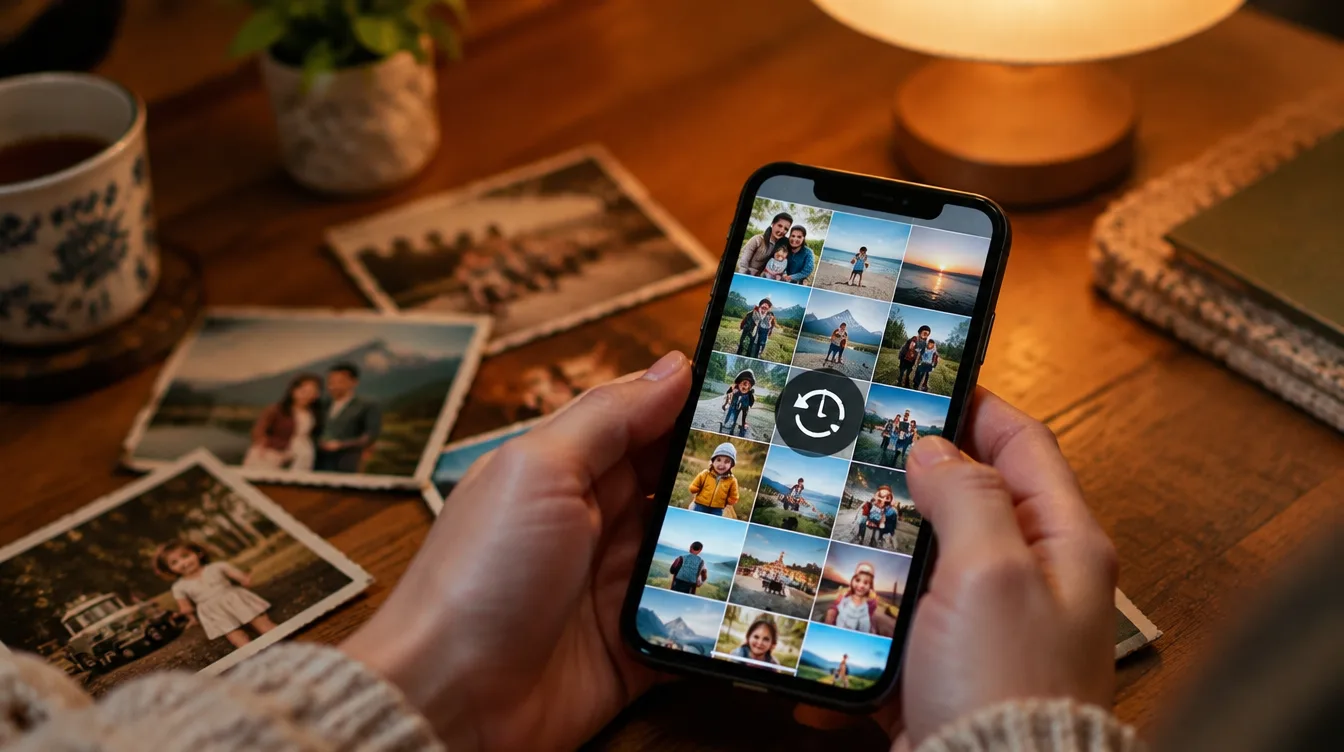
แอปแต่งรูป: สร้างภาพตัดต่อและภาพประกอบสุดเจ๋งบนโทรศัพท์ของคุณ
 ใส่ เรนาโต
1,159
ใส่ เรนาโต
1,159

วันเกิดคุณแม่ใกล้เข้ามาแล้ว รูปถ่ายจากทริปที่ผ่านมา 20 รูปก็อยู่ในแกลเลอรีของคุณ คุณอยากจะโชว์ภาพ "ก่อนและหลัง" ให้ทุกคนดู ภาพตัดต่อสวยๆ ช่วยแก้ปัญหาทั้งหมดนี้ได้ในภาพเดียว ในอดีต การทำเช่นนี้ต้องใช้โปรแกรมคอมพิวเตอร์และใช้เวลาหลายชั่วโมง แต่ปัจจุบัน ด้วยแอปตัดต่อภาพ คุณเพียงแค่เลือกเทมเพลต สลับภาพ และก็ได้ผลลัพธ์พร้อมโพสต์ภายในเวลาไม่ถึงห้านาที บนโทรศัพท์ของคุณ.
ในคู่มือนี้ คุณจะได้เห็นว่าคุณสามารถสร้างอะไรได้บ้างด้วยแอปเหล่านี้ วิธีการสร้างภาพตัดปะใน Canva ทีละขั้นตอน วิธีการรวมสองภาพเข้าด้วยกัน วิธีการตัดภาพบุคคลและวางลงบนพื้นหลังอื่น แอปอื่นๆ ที่โดดเด่น และไอเดียภาพตัดปะที่ประสบความสำเร็จมากที่สุด.
แอปแก้ไขรูปภาพสามารถทำอะไรได้บ้าง?
- ภาพตัดปะ: ภาพถ่ายหลายภาพถูกจัดเรียงในรูปแบบตาราง โมเสก หรือแบบอิสระ ภายในภาพเดียว.
- ภาพถ่ายสองภาพวางเคียงข้างกัน: คำกล่าวคลาสสิกอย่าง "ก่อนและหลัง" "คุณกับฉัน" หรือ "เมื่อวานและวันนี้".
- บทความตัดแปะ: นำบุคคลหรือวัตถุออกจากรูปภาพ แล้ววางไว้บนพื้นหลังอื่น.
- กรอบและข้อความ: กรอบข้อความ วลี วันที่ และชื่อ สำหรับคำไว้อาลัยและคำเชิญ.
- รูปปั้นและองค์ประกอบต่างๆ: รูปหัวใจ ลูกโป่ง ดาว และของตกแต่งสำเร็จรูปอีกนับพันชิ้น.
- วิดีโอตัดต่อ: ภาพถ่ายปรากฏขึ้นทีละภาพอย่างรวดเร็ว พร้อมกับเสียงเพลงและการเปลี่ยนฉาก.
- เอฟเฟกต์ที่ใช้ AI: ปรับปรุงภาพถ่ายที่มีพิกเซลแตก ลบวัตถุ และสร้างพื้นหลังใหม่.
เหตุใดจึงควรใช้ Canva ในการสร้างภาพตัดปะ?
Canva เป็นหนึ่งในแอปพลิเคชันออกแบบที่ใช้กันอย่างแพร่หลายที่สุดในโลก มียอดดาวน์โหลดมากกว่า 500 ล้านครั้ง และได้รับคะแนน 4.8 จาก Google Play รวมถึงมีเวอร์ชันสำหรับ iPhone ด้วย เคล็ดลับอยู่ที่เทมเพลตที่มีให้เลือกมากมาย คุณไม่ต้องเริ่มต้นจากศูนย์ เพียงแค่เปลี่ยนรูปภาพและข้อความภายในเลย์เอาต์ที่ออกแบบไว้อย่างสวยงามเท่านั้น.
- มีเทมเพลตภาพตัดปะให้เลือกมากมายหลายพันแบบ: เหมาะสำหรับวันเกิด งานแต่งงาน การเดินทาง วันแม่ วันครบรอบ วันรับปริญญา และอีกมากมาย.
- ตะแกรงและกรอบ: ลากรูปภาพลงในช่องว่าง แล้วรูปภาพจะจัดเรียงเข้าที่โดยอัตโนมัติ.
- โปรแกรมแก้ไขภาพที่ขับเคลื่อนด้วย AI: โปรแกรมลบพื้นหลัง, ยางลบมหัศจรรย์สำหรับลบวัตถุและปรับภาพถ่ายที่มีพิกเซลแตกให้คมชัดขึ้น.
- ข้อความและแหล่งที่มา: มีแบบอักษรให้เลือกหลายร้อยแบบ พร้อมสีสันและเอฟเฟ็กต์ต่างๆ.
- คลังองค์ประกอบ: สติกเกอร์ รูปทรง ไอคอน และภาพประกอบต่างๆ สำหรับตกแต่งภาพตัดปะ.
- วิดีโอตัดต่อ: เปลี่ยนรูปถ่ายของคุณให้เป็นวิดีโอพร้อมเพลง พร้อมใช้งานสำหรับ Stories และ Reels แล้ว.
- ขนาดสำเร็จรูป: โพสต์ สตอรี่ ภาพปก คำเชิญ และภาพพื้นหลัง ต้องอยู่ในรูปแบบที่ถูกต้องสำหรับแต่ละเครือข่าย.
สามารถดาวน์โหลดได้ฟรี และเวอร์ชันฟรีก็มีเทมเพลต ตาราง ข้อความ และองค์ประกอบต่างๆ มากมายอยู่แล้ว ฟีเจอร์บางอย่าง เช่น ตัวลบพื้นหลัง จะมีให้ใช้งานใน Canva Pro.
วิธีการสร้างภาพตัดปะใน Canva ทีละขั้นตอน
- ติดตั้ง Canva โดยใช้ปุ่มที่ด้านบนของหน้านี้ หรือจาก Google Play หรือ App Store.
- ลงชื่อเข้าใช้ด้วยบัญชี Google, Facebook, Apple หรืออีเมลของคุณ.
- พิมพ์ ในช่องค้นหา ภาพตัดต่อ หรือธีมของภาพตัดต่อ เช่น "วันเกิด" หรือ "วันแม่".
- เลือกเทมเพลตที่คุณชอบ แล้วแตะเพื่อเปิดในโปรแกรมแก้ไข.
- แตะที่รูปภาพนางแบบแต่ละรูป แล้วแทนที่ด้วยรูปภาพของคุณเอง โดยเลือกจากแกลเลอรี.
- แก้ไขข้อความโดยเพิ่มชื่อ วันที่ และวลีต่างๆ เปลี่ยนแบบอักษรและสีได้ตามต้องการ.
- แตะที่ + เพื่อเพิ่มสติกเกอร์ กรอบรูป และองค์ประกอบอื่นๆ.
- แตะที่ เพื่อแบ่งปัน แล้วก็ใน ลงไปข้างล่าง เพื่อบันทึกไปยังแกลเลอรีของคุณ หรือส่งตรงไปยัง WhatsApp และ Instagram.
วิธีรวมสองภาพเข้าเป็นภาพเดียว
เป็นภาพตัดต่อที่ได้รับความนิยมมากที่สุด เหมาะสำหรับภาพถ่ายก่อนและหลัง ภาพถ่ายคู่รัก และการเปรียบเทียบ:
- ใน Canva ให้สร้างงานออกแบบในรูปแบบที่คุณต้องการ เช่น โพสต์หรือสตอรี่แบบสี่เหลี่ยมจัตุรัส.
- แตะที่ +, เปิด องค์ประกอบ และมองหา ตาราง.
- เลือกตารางที่มีสองช่อง โดยวางเคียงข้างกันหรือวางซ้อนกันก็ได้.
- ลากรูปภาพลงในแต่ละช่อง แตะสองครั้งที่รูปภาพเพื่อปรับกรอบภาพ.
- สามารถเพิ่มข้อความ เช่น "ก่อน" และ "หลัง" ได้ตามต้องการ แล้วดาวน์โหลดรูปภาพ.
โดยไม่ต้องติดตั้งอะไรเลย Google Photos ยังสามารถรวมรูปภาพได้: เลือกรูปภาพ แล้วแตะที่ไอคอน เพิ่มไปยัง หรือ เพื่อสร้าง และเลือก ภาพตัดปะ.
วิธีการตัดรูปคนออกจากรูปหนึ่งแล้วนำไปวางทับในรูปอื่น
- เปิดรูปถ่ายของบุคคลนั้นในโปรแกรมแก้ไขภาพ และใช้... ลบพื้นหลัง. ในเวลาเพียงไม่กี่วินาที ภาพก็เหลือเพียงแค่ตัวบุคคลเท่านั้น.
- เลือกภาพพื้นหลังใหม่ เช่น ภาพชายหาด ภาพงานปาร์ตี้ หรือภาพทิวทัศน์.
- วางภาพที่ตัดแล้วลงบนพื้นหลัง และปรับขนาดและตำแหน่งให้เหมาะสม.
- เพื่อให้ภาพดูเป็นธรรมชาติ ตรวจสอบให้แน่ใจว่าสัดส่วนของบุคคลนั้นเหมาะสมกับฉากหลัง และเลือกฉากหลังที่มีแสงสว่างคล้ายกับภาพต้นฉบับ.
บน iPhone คุณสามารถครอบตัดภาพได้โดยไม่ต้องใช้แอป: เปิดภาพในแอป Photos แตะค้างที่ตัวบุคคล แล้วเลือก... สำเนา หรือลากคลิปไปยังแอปอื่นก็ได้.
แอปแก้ไขรูปภาพอื่นๆ
- Picsart: หนึ่งในแอปตัดต่อภาพที่ครบครันที่สุดสำหรับโทรศัพท์มือถือ มียอดดาวน์โหลดมากกว่า 1 พันล้านครั้งบน Google Play และมีเวอร์ชันสำหรับ iPhone ด้วย แอปนี้มีฟีเจอร์ต่างๆ เช่น การสร้างภาพตัดปะแบบตารางและแบบอิสระ การลบพื้นหลัง สติกเกอร์มากกว่า 60 ล้านแบบ เอฟเฟ็กต์ AI และเครื่องมือสร้างสติกเกอร์.
- Google Photos: แอปนี้ติดตั้งมาแล้วในโทรศัพท์ Android หลายรุ่น และมีเวอร์ชันสำหรับ iPhone ด้วย มันช่วยสร้างภาพตัดปะอย่างรวดเร็วโดยใช้เทมเพลต และสร้างภาพตัดต่ออัตโนมัติจากความทรงจำของคุณ.
- CapCut: แอปยอดนิยมสำหรับการสร้างภาพตัดต่อจากภาพถ่ายเป็นวิดีโอ มีเทมเพลตสำเร็จรูปพร้อมเพลงและเอฟเฟ็กต์การเปลี่ยนฉาก คุณเพียงแค่เลือกเทมเพลตและรูปภาพเท่านั้น แอปนี้มียอดดาวน์โหลดมากกว่า 1 พันล้านครั้งบน Google Play และมีให้ใช้งานบน iPhone ด้วย.
ไอเดียการทำภาพตัดต่อสุดฮิต!
- วันเกิด: ภาพตัดต่อที่รวบรวมภาพถ่ายของบุคคลในแต่ละช่วงชีวิต.
- วันแม่และวันพ่อ: ภาพถ่ายเก่าและปัจจุบันวางเคียงข้างกัน พร้อมข้อความแสดงความรัก.
- ธุระ: ลำดับเหตุการณ์ชีวิตของทั้งคู่ ตั้งแต่การพบกันครั้งแรกจนถึงปัจจุบัน.
- การเดินทาง: ภาพโมเสกที่รวบรวมสถานที่ที่ดีที่สุด เหมาะสำหรับลงในฟีดของคุณ.
- สรุปปีที่ผ่านมา: ภาพถ่ายที่โดดเด่นจากแต่ละเดือน.
- ก่อนและหลัง: การปรับปรุงบ้าน, การควบคุมอาหาร, การดูแลเส้นผม, การทำสวน หรือการเติบโตของลูกๆ.
- คำเชิญ: งานเลี้ยงต้อนรับทารก งานเลี้ยงเด็ก และงานแต่งงาน พร้อมรูปถ่ายของผู้ได้รับเกียรติ.
- วอลเปเปอร์: ภาพตัดต่อรวมภาพคนโปรดของคุณสำหรับหน้าจอโทรศัพท์ของคุณ.
เคล็ดลับสำหรับการประกอบชิ้นงานให้สวยงาม
- ใช้ภาพถ่ายที่ชัดเจน: ภาพขนาดเล็กหรือภาพเบลอจะดูแย่ลงเมื่อขยายบนตาราง.
- เลือกภาพเด่น: วางชิ้นที่ดีที่สุดไว้ที่ใหญ่ที่สุด แล้ววางชิ้นอื่นๆ ไว้รอบๆ.
- ผสมสีเข้าด้วยกัน: ใช้ฟิลเตอร์เดียวกันกับรูปภาพทั้งหมดเพื่อให้ภาพตัดปะดูเหมือนภาพเดียว.
- เว้นระยะห่างบ้าง: การเว้นขอบบางๆ ระหว่างรูปภาพทำให้ทุกอย่างดูเป็นระเบียบมากขึ้น.
- ข้อความสั้น: ประโยคสั้นๆ ที่อ่านง่ายดึงดูดความสนใจได้มากกว่าย่อหน้ายาวๆ.
- จัดรูปแบบให้ถูกต้อง: อัตราส่วน 4:5 สำหรับฟีด Instagram, 9:16 สำหรับสตอรี่และสถานะ WhatsApp และ 1:1 สำหรับโพสต์สี่เหลี่ยมจัตุรัส.
- ดาวน์โหลดในคุณภาพสูง: ควรใช้ไฟล์ PNG หรือ JPG ที่มีความละเอียดสูง เพื่อป้องกันการสูญเสียความคมชัดเมื่อโพสต์.
คำถามที่พบบ่อยเกี่ยวกับการแก้ไขภาพถ่าย
แอปแต่งรูปที่ดีที่สุดคืออะไร?
Canva เป็นหนึ่งในโปรแกรมที่ดีที่สุด เพราะมีเทมเพลตสำเร็จรูปนับพันแบบ ใช้งานได้ทั้งบน Android และ iPhone และใช้งานง่าย Picsart โดดเด่นเรื่องการครอบตัดและใส่เอฟเฟ็กต์ ส่วน CapCut นั้นดีที่สุดสำหรับการตัดต่อวิดีโอ.
สามารถสร้างภาพตัดปะได้ฟรีหรือไม่?
ใช่แล้ว Canva, Picsart, Google Photos และ CapCut สามารถดาวน์โหลดได้ฟรีและช่วยให้คุณสร้างภาพตัดปะและภาพตัดต่อได้โดยไม่ต้องเสียค่าใช้จ่ายใดๆ การสมัครสมาชิกจะปลดล็อกคุณสมบัติเพิ่มเติม.
วิธีสร้างภาพตัดปะโดยใช้เพลงประกอบ?
ใช้เทมเพลตวิดีโอจาก CapCut หรือ Canva: เลือกเทมเพลต เลือกรูปภาพของคุณ แล้วแอปจะประกอบวิดีโอพร้อมเพลงและเอฟเฟ็กต์การเปลี่ยนฉากให้ จากนั้นก็บันทึกและโพสต์ได้เลย.
ฉันจะรวมรูปภาพหลายรูปเข้าเป็นรูปเดียวได้อย่างไร?
ใช้เทมเพลตภาพตัดปะหรือตารางใน Canva หรือเลือกรูปภาพจาก Google Photos แล้วเลือก "ภาพตัดปะ" รูปภาพจะจัดเรียงลงในช่องว่างโดยอัตโนมัติ.
คุณภาพของภาพลดลงเมื่อใช้ WhatsApp หรือไม่?
WhatsApp จะบีบอัดรูปภาพเพื่อให้ส่งได้เร็วขึ้น หากต้องการรูปภาพคุณภาพสูงขึ้น ให้ส่งเป็นเอกสารหรือเปิดใช้งานการแชร์รูปภาพความละเอียดสูงภายในแชท.
บทสรุป
ด้วยแอปแต่งรูป คุณสามารถเปลี่ยนรูปภาพในแกลเลอรีของคุณให้กลายเป็นภาพตัดปะ คำไว้อาลัย การ์ดเชิญ และวิดีโอพร้อมเพลงได้ภายในไม่กี่นาที Canva มีเทมเพลตสำเร็จรูปสำหรับทุกโอกาส และ Picsart, Google Photos และ CapCut ก็เป็นชุดเครื่องมือที่ครบครันสำหรับการตัดต่อวิดีโอและภาพตัดต่อ.
ติดตั้ง Canva เลือกเทมเพลต และสร้างงานออกแบบชิ้นแรกของคุณได้เลย.