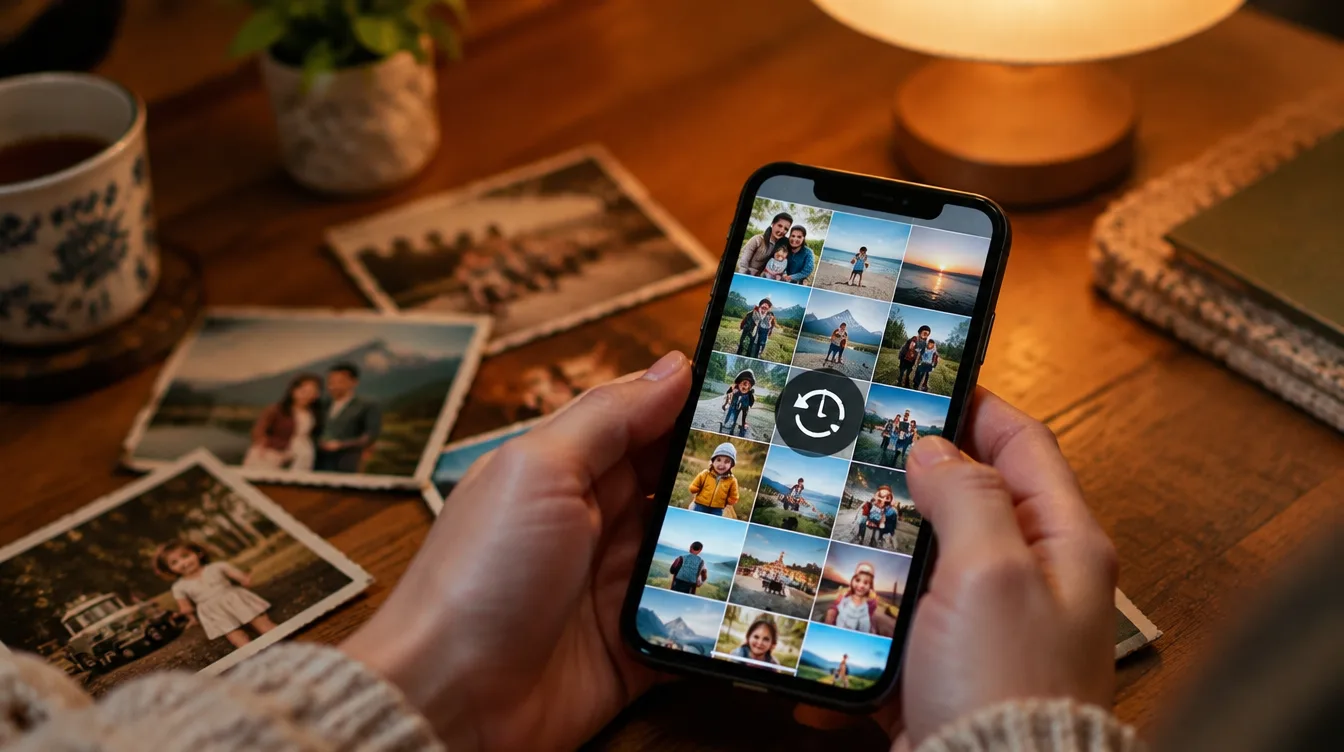
Aplikasi pengeditan foto: buat kolase dan montase menakjubkan di ponsel Anda.
 Meletakkan Renatta
1,159
Meletakkan Renatta
1,159

Ulang tahun Ibu sebentar lagi, dua puluh foto dari perjalanan terakhirmu tersimpan di galeri, sebuah foto "sebelum dan sesudah" yang ingin kamu tunjukkan kepada semua orang. Montase foto yang bagus dapat menyelesaikan semua itu dalam satu gambar. Di masa lalu, ini membutuhkan program komputer dan berjam-jam kerja. Sekarang, dengan aplikasi montase foto, kamu memilih templat, menukar gambar, dan hasilnya siap diposting dalam waktu kurang dari lima menit, langsung di ponselmu.
Dalam panduan ini Anda akan melihat apa yang dapat Anda buat dengan aplikasi-aplikasi ini, cara membuat kolase foto di Canva langkah demi langkah, cara menggabungkan dua foto menjadi satu, cara memotong gambar seseorang dan menempatkannya di latar belakang lain, aplikasi lain mana yang menonjol, dan ide-ide kolase yang paling sukses.
Apa saja yang bisa Anda lakukan dengan aplikasi pengeditan foto?
- Kolase: Beberapa foto disusun dalam bentuk kisi, mozaik, atau format bebas, semuanya dalam satu gambar.
- Dua foto berdampingan: Ungkapan klasik "sebelum dan sesudah," "kamu dan aku," atau "kemarin dan hari ini.".
- Potongan artikel: Singkirkan orang atau objek dari foto dan letakkan di depan latar belakang yang berbeda.
- Bingkai dan teks: Bingkai, frasa, tanggal, dan nama untuk ucapan belasungkawa dan undangan.
- Figur dan elemen: Hati, balon, bintang, dan ribuan dekorasi siap pakai.
- Montase video: Foto-foto itu muncul bergantian, disertai musik dan transisi.
- Efek dengan AI: Perbaiki foto yang buram, hapus objek, dan buat latar belakang baru.
Mengapa menggunakan Canva untuk membuat kolase foto?
Canva adalah salah satu aplikasi desain yang paling banyak digunakan di dunia, dengan lebih dari 500 juta unduhan dan peringkat 4,8 di Google Play, serta versi iPhone. Rahasianya terletak pada templatnya: Anda tidak perlu memulai dari awal, Anda hanya perlu mengubah foto dan teks dalam tata letak yang sudah dirancang dan indah.
- Ribuan templat kolase: Untuk ulang tahun, pernikahan, perjalanan, Hari Ibu, hari jadi, wisuda, dan masih banyak lagi.
- Kisi-kisi dan bingkai: Seret foto ke tempat yang tersedia dan foto akan otomatis terpasang pada tempatnya.
- Editor foto bertenaga AI: Penghapus latar belakang, penghapus ajaib untuk menghapus objek dan mengoptimalkan foto yang berpiksel.
- Teks dan sumber: Ratusan gaya font, dengan warna dan efek.
- Pustaka elemen: Stiker, bentuk, ikon, dan ilustrasi untuk menghias kolase.
- Montase video: Ubah foto Anda menjadi video dengan musik, siap untuk Stories dan Reels.
- Ukuran siap pakai: Unggahan, cerita, sampul, undangan, dan wallpaper dalam format yang benar untuk setiap jaringan.
Unduhannya gratis, dan versi gratisnya sudah menyertakan banyak templat, grid, teks, dan elemen. Beberapa fitur, seperti penghapus latar belakang, tersedia di Canva Pro.
Cara membuat kolase foto di Canva, langkah demi langkah.
- Instal Canva menggunakan tombol di bagian atas halaman ini, atau dari Google Play atau App Store.
- Masuk menggunakan akun Google, Facebook, Apple, atau email Anda.
- Di kolom pencarian, ketik kolase foto atau tema montase tersebut, seperti "ulang tahun" atau "Hari Ibu".
- Pilih templat yang Anda sukai dan ketuk untuk membukanya di editor.
- Ketuk setiap foto model dan ganti dengan foto Anda sendiri, pilih dari galeri.
- Edit teks dengan nama, tanggal, dan frasa. Ubah font dan warna jika diinginkan.
- Ketuk + untuk menambahkan stiker, bingkai, dan elemen lainnya.
- Ketuk Untuk berbagi lalu di Untuk turun untuk disimpan ke galeri Anda, atau dikirim langsung ke WhatsApp dan Instagram.
Cara menggabungkan dua foto menjadi satu.
Ini adalah montase yang paling dicari, sempurna untuk foto sebelum dan sesudah, foto pasangan, dan perbandingan:
- Di Canva, buat desain dalam format pilihan Anda, seperti postingan atau cerita berbentuk persegi.
- Ketuk +, membuka Elemen dan mencari kisi-kisi.
- Pilih kotak dengan dua spasi, berdampingan atau satu di atas yang lain.
- Seret foto ke setiap ruang. Ketuk dua kali foto untuk menyesuaikan bingkainya.
- Tambahkan teks seperti "sebelum" dan "sesudah" jika Anda mau, lalu unduh gambarnya.
Tanpa perlu menginstal apa pun, Google Photos juga menggabungkan gambar: pilih foto, ketuk Tambahkan ke atau Untuk membuat dan memilih Kolase.
Cara memotong gambar seseorang dan menempatkannya di foto lain.
- Buka foto orang tersebut di editor dan gunakan penghapus latar belakang. Dalam hitungan detik, hanya orang tersebut yang tersisa dalam gambar.
- Pilih foto latar belakang baru, seperti pantai, suasana pesta, atau pemandangan alam.
- Letakkan potongan gambar di atas latar belakang dan sesuaikan ukuran serta posisinya.
- Agar terlihat alami, pastikan orang tersebut proporsional dengan latar belakang dan pilih latar belakang dengan pencahayaan yang mirip dengan foto aslinya.
Di iPhone, Anda dapat memotong gambar tanpa aplikasi: buka foto di aplikasi Foto, ketuk dan tahan orang tersebut, lalu pilih... Menyalin Atau seret potongan gambar tersebut ke aplikasi lain.
Aplikasi pengeditan foto lainnya
- Picsart: Salah satu editor terlengkap untuk ponsel, dengan lebih dari 1 miliar unduhan di Google Play dan versi iPhone. Fitur-fiturnya meliputi kolase grid dan bentuk bebas, penghapusan latar belakang, lebih dari 60 juta stiker, efek AI, dan pembuat stiker.
- Google Photos: Aplikasi ini sudah terpasang di banyak ponsel Android dan memiliki versi iPhone. Aplikasi ini membuat kolase cepat dengan templat dan membuat montase otomatis dengan kenangan Anda.
- CapCut: Aplikasi favorit untuk membuat montase foto-ke-video. Memiliki templat siap pakai dengan musik dan transisi: Anda hanya perlu memilih templat dan foto. Aplikasi ini telah diunduh lebih dari 1 miliar kali di Google Play dan juga tersedia untuk iPhone.
Ide montase foto yang sedang populer!
- Hari ulang tahun: Kolase berisi foto-foto orang tersebut pada berbagai tahap kehidupan.
- Hari Ibu dan Hari Ayah: Foto lama dan foto terbaru berdampingan dengan ungkapan kasih sayang.
- Perselingkuhan: Kronologi hubungan pasangan ini, dari pertemuan pertama mereka hingga saat ini.
- Perjalanan: Sebuah mozaik yang menampilkan tempat-tempat terbaik, sempurna untuk unggahan Anda.
- Kilas balik tahun ini: Sebuah foto menarik dari setiap bulannya.
- Sebelum dan sesudah: Renovasi rumah, diet, perawatan rambut, berkebun, atau anak-anak yang sedang tumbuh besar.
- Undangan: Acara baby shower, pesta anak-anak, dan pernikahan dengan foto-foto orang yang bersangkutan.
- Wallpaper: Kolase berisi orang-orang favoritmu untuk layar ponselmu.
Tips untuk perakitan yang indah
- Gunakan foto yang jelas: Gambar kecil atau buram akan terlihat lebih buruk saat diperbesar pada grid.
- Pilih foto unggulan: Letakkan yang terbaik di tempat terbesar dan yang lainnya di sekitarnya.
- Campurkan warna-warna tersebut: Terapkan filter yang sama ke semua foto agar kolase terlihat seperti satu gambar tunggal.
- Sisakan sedikit ruang untuk bernapas: Garis tipis di antara foto-foto membuat semuanya terlihat lebih teratur.
- Teks singkat: Kalimat pendek dan mudah dibaca lebih menarik perhatian daripada sebuah paragraf.
- Pastikan formatnya benar: Rasio 4:5 untuk feed Instagram, 9:16 untuk stories dan status WhatsApp, dan 1:1 untuk postingan persegi.
- Unduh dalam kualitas tinggi: Sebaiknya gunakan file PNG atau JPG dengan resolusi bagus untuk menghindari penurunan ketajaman saat diunggah.
Pertanyaan yang sering diajukan tentang pengeditan foto
Apa aplikasi pengeditan foto terbaik?
Canva adalah salah satu yang terbaik karena memiliki ribuan templat siap pakai, berfungsi di Android dan iPhone, serta mudah digunakan. Picsart unggul dalam hal memotong gambar dan efek, dan CapCut adalah yang terbaik untuk pengeditan video.
Apakah mungkin membuat kolase foto secara gratis?
Ya. Canva, Picsart, Google Photos, dan CapCut gratis untuk diunduh dan sudah memungkinkan Anda membuat kolase dan montase tanpa perlu membayar. Langganan membuka fitur tambahan.
Bagaimana cara membuat kolase foto dengan musik?
Gunakan templat video dari CapCut atau Canva: pilih templat, pilih foto Anda, dan aplikasi akan menyusun video dengan musik dan transisi. Kemudian cukup simpan dan unggah.
Bagaimana cara menggabungkan beberapa foto menjadi satu?
Gunakan templat kolase atau kisi di Canva, atau pilih foto Anda dari Google Photos dan pilih Kolase. Foto-foto tersebut akan secara otomatis menyesuaikan diri ke dalam ruang yang tersedia.
Apakah kualitas gambar menurun di WhatsApp?
WhatsApp mengompres gambar agar pengirimannya lebih cepat. Untuk gambar berkualitas lebih tinggi, kirim sebagai dokumen atau aktifkan berbagi foto HD di dalam obrolan.
Kesimpulan
Dengan aplikasi pengeditan foto, gambar-gambar yang tersimpan di galeri Anda dapat diubah menjadi kolase, ucapan belasungkawa, undangan, dan video dengan musik hanya dalam beberapa menit. Canva menawarkan templat siap pakai untuk setiap kesempatan, dan Picsart, Google Photos, serta CapCut melengkapi perangkat untuk pengeditan dan montase video.
Instal Canva, pilih templat, dan buat desain pertama Anda sekarang.