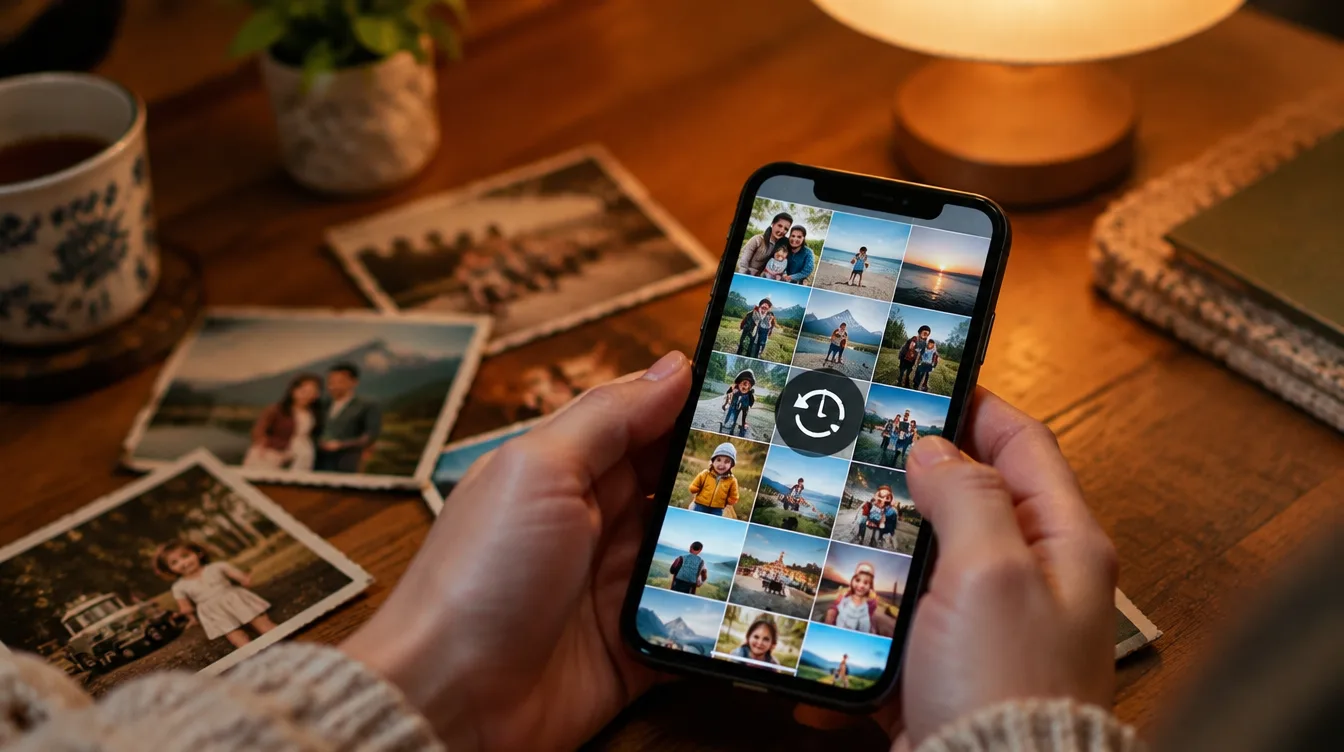
تطبيق تعديل الصور: أنشئ صورًا مجمعة ومونتاجات رائعة على هاتفك.
 يضع ريناتو
1159
يضع ريناتو
1159
عيد ميلاد والدتك قريب، وعشرون صورة من رحلتك الأخيرة ما زالت حبيسة معرض الصور، صور "قبل وبعد" تريد مشاركتها مع الجميع. يُسهّل عليك تطبيق مونتاج الصور كل ذلك بصورة واحدة. في الماضي، كان هذا يتطلب برامج حاسوبية وساعات من العمل. أما اليوم، فبفضل تطبيقات مونتاج الصور، يمكنك اختيار قالب، وتبديل الصور، والحصول على النتيجة جاهزة للنشر في أقل من خمس دقائق، مباشرةً على هاتفك.
في هذا الدليل ستتعرف على ما يمكنك إنشاؤه باستخدام هذه التطبيقات، وكيفية إنشاء صورة مجمعة في Canva خطوة بخطوة، وكيفية دمج صورتين في صورة واحدة، وكيفية قص شخص ووضعه على خلفية أخرى، وما هي التطبيقات الأخرى البارزة، وأفكار الصور المجمعة الأكثر نجاحًا.
ما الذي يمكنك فعله باستخدام تطبيق تعديل الصور؟
- الصور المجمعة: صور متعددة مرتبة في شبكة أو فسيفساء أو بتنسيق حر، كل ذلك ضمن صورة واحدة.
- صورتان جنباً إلى جنب: "قبل وبعد" الكلاسيكية، "أنت وأنا"، أو "الأمس واليوم".
- مقتطفات: قم بإزالة شخص أو شيء من الصورة وضعه على خلفية مختلفة.
- الإطارات والنصوص: الحدود والعبارات والتواريخ والأسماء الخاصة بالتكريمات والدعوات.
- التماثيل والعناصر: قلوب، بالونات، نجوم، وآلاف الزينة الجاهزة.
- مقاطع فيديو مجمعة: تومض الصور واحدة تلو الأخرى، مصحوبة بالموسيقى والانتقالات.
- التأثيرات باستخدام الذكاء الاصطناعي: تحسين الصور ذات البكسلة، ومسح العناصر، وإنشاء خلفيات جديدة.
لماذا نستخدم Canva لإنشاء صور مجمعة؟
يُعدّ تطبيق Canva من أكثر تطبيقات التصميم استخدامًا في العالم، حيث تجاوز عدد مرات تحميله 500 مليون مرة، وحصل على تقييم 4.8 على متجر Google Play، بالإضافة إلى توفره بنسخة لأجهزة iPhone. يكمن سرّ نجاحه في قوالبه الجاهزة: فلا داعي للبدء من الصفر، بل يكفي تعديل الصور والنصوص ضمن تصميمات جذابة ومُعدّة مسبقًا.
- آلاف من قوالب الكولاج: لأعياد الميلاد، وحفلات الزفاف، والرحلات، وعيد الأم، والذكرى السنوية، وحفلات التخرج، وغير ذلك الكثير.
- الشبكات والإطارات: اسحب الصور إلى المساحات المخصصة وستظهر في مكانها تلقائيًا.
- محرر صور مدعوم بالذكاء الاصطناعي: مزيل الخلفية، ممحاة سحرية لمسح العناصر وتحسين الصور ذات البكسلة.
- النصوص والمصادر: مئات من أنماط الخطوط، مع ألوان وتأثيرات.
- مكتبة العناصر: ملصقات وأشكال وأيقونات ورسومات لتزيين الكولاج.
- مونتاج فيديو: حوّل صورك إلى فيديو مع موسيقى، جاهز للنشر على القصص والريلز.
- المقاسات الجاهزة: قم بنشر المنشورات والقصص والأغلفة والدعوات والخلفيات بالتنسيق الصحيح لكل شبكة.
التحميل مجاني، والنسخة المجانية تتضمن بالفعل العديد من القوالب والشبكات والنصوص والعناصر. بعض الميزات، مثل أداة إزالة الخلفية، متوفرة في Canva Pro.
كيفية إنشاء صورة مجمعة في برنامج Canva، خطوة بخطوة.
- قم بتثبيت Canva باستخدام الزر الموجود أعلى هذه الصفحة، أو من Google Play أو App Store.
- قم بتسجيل الدخول باستخدام حسابك على جوجل أو فيسبوك أو أبل أو بريدك الإلكتروني.
- في شريط البحث، اكتب صورة مجمعة أو موضوع المونتاج، مثل "عيد الميلاد" أو "عيد الأم".
- اختر قالبًا يعجبك وانقر عليه لفتحه في المحرر.
- انقر على كل صورة نموذجية واستبدلها بصورتك الخاصة، واخترها من المعرض.
- قم بتحرير النص بإضافة الأسماء والتواريخ والعبارات. يمكنك تغيير الخطوط والألوان إذا رغبت في ذلك.
- انقر على + لإضافة الملصقات والإطارات والعناصر الأخرى.
- انقر على للمشاركة ثم في للنزول لحفظها في معرض الصور الخاص بك، أو إرسالها مباشرة إلى واتساب وإنستغرام.
كيفية دمج صورتين في صورة واحدة
إنها أكثر أنواع المونتاج رواجاً، وهي مثالية لصور ما قبل وما بعد، وصور الأزواج، والمقارنات:
- في برنامج Canva، قم بإنشاء تصميم بالتنسيق الذي تفضله، مثل منشور مربع أو قصة.
- انقر على +, يفتح عناصر وابحث عن الشبكات.
- اختر الشبكة التي تحتوي على خانتين، إحداهما بجانب الأخرى والأخرى فوق الأخرى.
- اسحب صورة إلى كل مساحة. انقر نقراً مزدوجاً على الصورة لضبط الإطار.
- أضف نصًا مثل "قبل" و"بعد" إذا أردت، ثم قم بتنزيل الصورة.
يقوم تطبيق صور جوجل أيضاً بدمج الصور دون الحاجة إلى تثبيت أي شيء: حدد الصور، ثم انقر على اضف إليه أو لإنشاء واختر ملصقة.
كيفية قص صورة شخص ووضعها في صورة أخرى.
- افتح صورة الشخص في المحرر واستخدم مزيل الخلفية. في غضون ثوانٍ، لا يبقى في الصورة سوى الشخص.
- اختر صورة خلفية جديدة، مثل صورة شاطئ أو مشهد حفلة أو منظر طبيعي.
- ضع الصورة المقطوعة فوق الخلفية وقم بتعديل حجمها وموضعها.
- ولجعل الصورة تبدو طبيعية، تأكد من أن حجم الشخص يتناسب مع الخلفية، واختر خلفيات بإضاءة مشابهة لإضاءة الصورة الأصلية.
على جهاز iPhone، يمكنك قص الصورة بدون استخدام تطبيق: افتح الصورة في تطبيق الصور، وانقر مع الاستمرار على الشخص، ثم اختر... ينسخ أو اسحب المقطع إلى تطبيق آخر.
تطبيقات أخرى لتحرير الصور
- بيكس آرت: يُعدّ هذا التطبيق من أكثر تطبيقات تحرير الصور شمولاً للهواتف المحمولة، حيث تجاوز عدد مرات تحميله مليار مرة على متجر جوجل بلاي، كما يتوفر بنسخة خاصة بأجهزة آيفون. يتميز التطبيق بخاصية إنشاء الصور المجمعة (الشبكية والحرة)، وإزالة الخلفية، وأكثر من 60 مليون ملصق، وتأثيرات الذكاء الاصطناعي، بالإضافة إلى أداة لإنشاء الملصقات.
- صور جوجل: يأتي التطبيق مثبتًا مسبقًا على العديد من هواتف أندرويد، وله نسخة لأجهزة آيفون. يتيح لك إنشاء صور مجمعة سريعة باستخدام قوالب جاهزة، كما يُنشئ صورًا مركبة تلقائيًا من ذكرياتك.
- كاب كت: التطبيق الأمثل لإنشاء مقاطع فيديو مركبة من الصور. يحتوي على قوالب جاهزة مع موسيقى وانتقالات مميزة: ما عليك سوى اختيار القالب والصور. تجاوز عدد مرات تحميله مليار مرة على متجر جوجل بلاي، وهو متوفر أيضاً لأجهزة آيفون.
أفكار رائعة لتركيب الصور!
- عيد ميلاد: مجموعة صور للشخص في مراحل مختلفة من حياته.
- عيد الأم وعيد الأب: صور قديمة وحديثة جنباً إلى جنب مع عبارة محبة.
- شأن: التسلسل الزمني لحياة الزوجين، من لقائهما الأول وحتى يومنا هذا.
- رحلة: لوحة فسيفسائية تعرض أفضل الأماكن، مثالية لصفحتك على إنستغرام.
- نظرة على العام الماضي: صورة مميزة من كل شهر.
- قبل وبعد: تجديد المنزل، النظام الغذائي، الشعر، الحديقة، أو نمو الأطفال.
- الدعوات: حفل استقبال مولود جديد، وحفل أطفال، وحفل زفاف مع صور للمكرمين.
- خلفية الشاشة: صورة مجمعة لأشخاصك المفضلين لتزيين شاشة هاتفك.
نصائح لتجميع جميل
- استخدم صورًا واضحة: تبدو الصور الصغيرة أو الضبابية أسوأ عند تكبيرها على الشبكة.
- اختر صورة مميزة: ضع الأفضل في الأعلى والأكبر في الأسفل، ثم ضع البقية حوله.
- امزج الألوان: قم بتطبيق نفس الفلتر على جميع الصور لجعل الصورة المجمعة تبدو كصورة واحدة.
- اترك بعض المساحة للتنفس: يُضفي الإطار الرفيع بين الصور مظهراً أكثر تنظيماً على كل شيء.
- نص قصير: الجملة القصيرة والواضحة تجذب انتباهاً أكبر من الفقرة.
- احرص على تنسيق النص بشكل صحيح: 4:5 لمنشورات انستغرام، 9:16 لقصص وحالات واتساب، و1:1 للمنشورات المربعة.
- قم بالتنزيل بجودة عالية: يفضل استخدام ملفات PNG أو JPG بدقة عالية لتجنب فقدان الوضوح عند النشر.
الأسئلة الشائعة حول تحرير الصور
ما هو أفضل تطبيق لتحرير الصور؟
يُعدّ تطبيق Canva من أفضل التطبيقات لما يحتويه من آلاف القوالب الجاهزة، وتوافقه مع أجهزة أندرويد وآيفون، وسهولة استخدامه. أما تطبيق Picsart فيتميز بخاصية القصّ وإضافة المؤثرات، بينما يُعتبر CapCut الأفضل لتحرير الفيديو.
هل من الممكن إنشاء صور مجمعة مجاناً؟
نعم. تطبيقات Canva وPicsart وGoogle Photos وCapCut مجانية للتنزيل وتتيح لك إنشاء صور مجمعة ومونتاج بدون دفع أي رسوم. تتيح لك الاشتراكات الوصول إلى ميزات إضافية.
كيفية إنشاء صورة مجمعة مع موسيقى؟
استخدم قوالب الفيديو من CapCut أو Canva: اختر قالبًا، وحدد صورك، وسيقوم التطبيق بتجميع الفيديو مع الموسيقى والانتقالات. ثم ما عليك سوى الحفظ والنشر.
كيف يمكنني دمج عدة صور في صورة واحدة؟
استخدم قالبًا أو شبكةً للكولاج في كانفا، أو اختر صورك من صور جوجل واختر "كولاج". ستُوضع الصور تلقائيًا في المساحات المخصصة لها.
هل تتأثر جودة الصور على واتساب؟
يقوم واتساب بضغط الصور لإرسالها بشكل أسرع. للحصول على صور بجودة أعلى، أرسلها كملف أو فعّل خاصية مشاركة الصور عالية الدقة داخل المحادثة.
خاتمة
باستخدام تطبيق لتحرير الصور، يُمكن تحويل الصور الموجودة في معرض الصور إلى صور مجمعة، ورسائل تذكارية، ودعوات، وفيديوهات موسيقية في دقائق معدودة. يوفر تطبيق Canva قوالب جاهزة لأي مناسبة، بينما تُكمل تطبيقات Picsart وGoogle Photos وCapCut مجموعة أدوات تحرير الفيديو وإنشاء المونتاج.
قم بتثبيت تطبيق Canva، واختر قالبًا، وابدأ في إنشاء تصميمك الأول الآن.