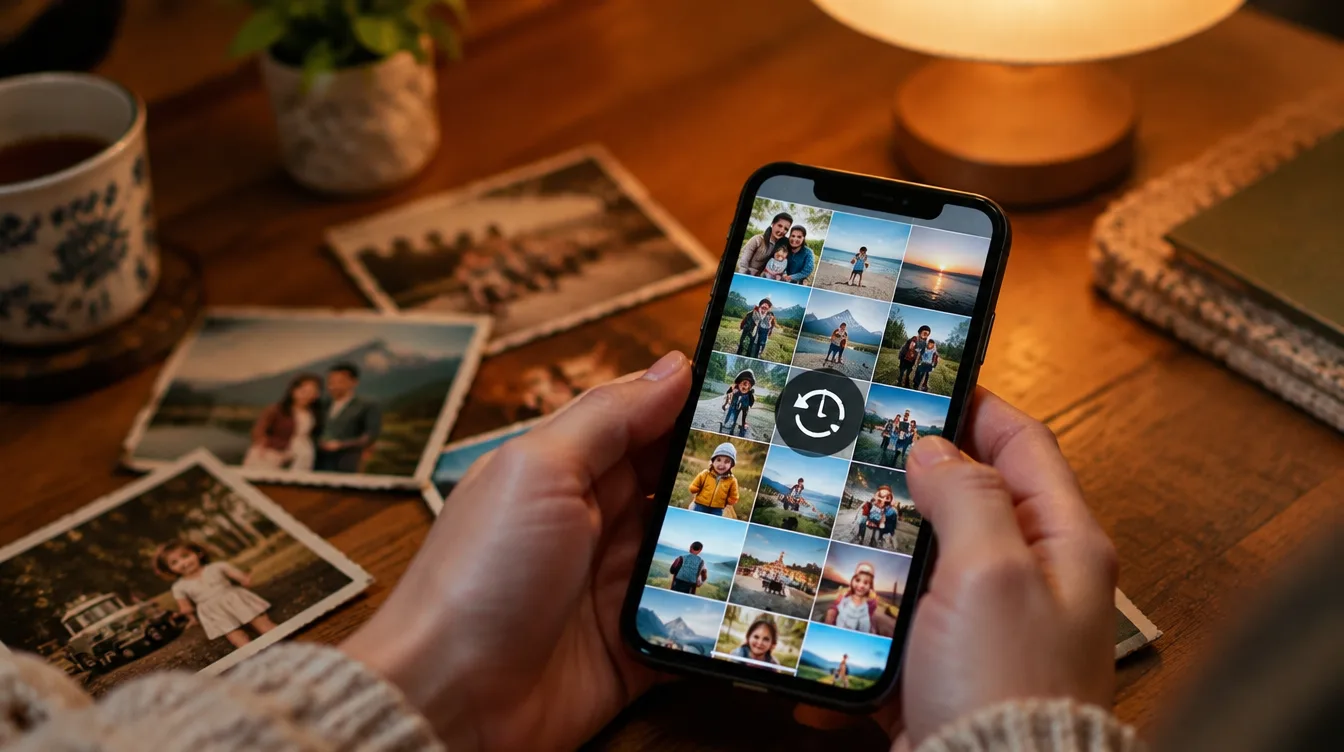
Fotoğraf düzenleme uygulaması: Telefonunuzda muhteşem kolajlar ve montajlar oluşturun.
 Koymak Renato
1.159
Koymak Renato
1.159
Annenizin doğum günü yaklaşıyor, son seyahatinizden yirmi fotoğraf galerinizde öylece duruyor, herkese göstermek istediğiniz bir "öncesi ve sonrası" fotoğrafı. İyi bir fotoğraf montajı tüm bunları tek bir görüntüde çözüyor. Eskiden bu, bilgisayar programları ve saatlerce çalışma gerektiriyordu. Bugün, bir fotoğraf montaj uygulamasıyla, bir şablon seçiyorsunuz, görüntüleri değiştiriyorsunuz ve sonuç beş dakikadan kısa sürede, doğrudan telefonunuzda, paylaşmaya hazır hale geliyor.
Bu kılavuzda, bu uygulamalarla neler yaratabileceğinizi, Canva'da adım adım fotoğraf kolajı nasıl yapılır, iki fotoğrafı nasıl birleştirirsiniz, bir kişiyi nasıl kesip başka bir arka plana yerleştirirsiniz, hangi diğer uygulamalar öne çıkıyor ve en başarılı kolaj fikirleri hangileridir gibi konuları göreceksiniz.
Fotoğraf düzenleme uygulamasıyla neler yapabilirsiniz?
- Kolajlar: Tek bir görüntü içinde, ızgara, mozaik veya serbest formatta düzenlenmiş birden fazla fotoğraf.
- Yan yana iki fotoğraf: Klasik "öncesi ve sonrası", "sen ve ben" veya "dün ve bugün" karşılaştırmaları.
- Gazete kupürleri: Fotoğraftan bir kişiyi veya nesneyi kaldırın ve farklı bir arka plana yerleştirin.
- Çerçeveler ve metin: Anma yazıları ve davetiyeler için çerçeveler, ifadeler, tarihler ve isimler.
- Figürler ve unsurlar: Kalpler, balonlar, yıldızlar ve binlerce hazır süsleme.
- Video montajları: Fotoğraflar müzik ve geçiş efektleriyle birlikte art arda hızla ekranda beliriyor.
- Yapay Zeka ile Elde Edilen Etkiler: Pikselli fotoğrafları iyileştirin, nesneleri silin ve yeni arka planlar oluşturun.
Fotoğraf kolajları oluşturmak için neden Canva kullanılmalı?
Canva, 500 milyondan fazla indirme ve Google Play'de 4,8 puanla dünyanın en yaygın kullanılan tasarım uygulamalarından biridir ve iPhone sürümü de mevcuttur. Başarısının sırrı şablonlarında yatıyor: Sıfırdan başlamanıza gerek yok, önceden tasarlanmış ve güzel bir düzen içinde fotoğrafları ve metni değiştirmeniz yeterli.
- Binlerce kolaj şablonu: Doğum günleri, düğünler, seyahatler, Anneler Günü, yıl dönümleri, mezuniyetler ve daha birçok özel gün için.
- Izgaralar ve çerçeveler: Fotoğrafları ilgili boşluklara sürükleyin, otomatik olarak yerlerine yerleşeceklerdir.
- Yapay zekâ destekli fotoğraf düzenleyici: Arka plan kaldırma, nesneleri silmek ve pikselli fotoğrafları optimize etmek için sihirli silgi.
- Metinler ve kaynaklar: Yüzlerce yazı tipi stili, renk ve efekt seçeneği.
- Öğeler kütüphanesi: Kolajı süslemek için çıkartmalar, şekiller, simgeler ve illüstrasyonlar.
- Video montajı: Fotoğraflarınızı müzikli bir videoya dönüştürün, Hikayeler ve Reels için hazır hale getirin.
- Hazır bedenler: Her ağ için doğru formatta gönderi, hikaye, kapak fotoğrafı, davetiye ve duvar kağıdı.
İndirme ücretsizdir ve ücretsiz sürümde zaten birçok şablon, ızgara, metin ve öğe bulunmaktadır. Arka plan kaldırma gibi bazı özellikler Canva Pro'da mevcuttur.
Canva'da adım adım fotoğraf kolajı nasıl oluşturulur?
- Canva'yı bu sayfanın üst kısmındaki düğmeyi kullanarak veya Google Play ya da App Store'dan yükleyebilirsiniz.
- Google, Facebook, Apple veya e-posta hesabınızla giriş yapın.
- Arama çubuğuna şunu yazın: fotoğraf kolajı Ya da montajın teması, örneğin "doğum günü" veya "Anneler Günü" gibi.
- Beğendiğiniz bir şablonu seçin ve düzenleyicide açmak için üzerine dokunun.
- Her model fotoğrafına dokunun ve galeriden kendi fotoğrafınızı seçerek onu değiştirin.
- Metni isimler, tarihler ve ifadelerle düzenleyin. İsterseniz yazı tiplerini ve renkleri değiştirin.
- Üzerine dokunun + Çıkartmalar, çerçeveler ve diğer öğeleri eklemek için.
- Üzerine dokunun Paylaşmak için ve sonra Aşağı inmek Galerinize kaydetmek veya doğrudan WhatsApp ve Instagram'a göndermek için.
İki fotoğrafı tek bir fotoğrafta nasıl birleştirebilirsiniz?
En çok aranan montajdır, öncesi-sonrası fotoğrafları, çift fotoğrafları ve karşılaştırmalar için mükemmeldir:
- Canva'da, kare gönderi veya hikaye gibi tercih ettiğiniz formatta bir tasarım oluşturun.
- Üzerine dokunun +, açık Elementler ve arayın ızgaralar.
- Yan yana veya üst üste iki boşluk bulunan ızgarayı seçin.
- Her bir alana bir fotoğraf sürükleyin. Çerçeveyi ayarlamak için fotoğrafa çift dokunun.
- İsterseniz "önce" ve "sonra" gibi metinler ekleyin ve resmi indirin.
Google Fotoğraflar, hiçbir şey yüklemeden de görüntüleri birleştirir: fotoğrafları seçin, üzerine dokunun. a ekle veya oluşturmak için ve seçin Kolaj.
Bir kişiyi fotoğraftan kesip başka bir fotoğrafa nasıl yerleştirebilirsiniz?
- Kişinin fotoğrafını düzenleyicide açın ve şunu kullanın: arka plan kaldırıcı. Saniyeler içinde görüntüde yalnızca kişi kalır.
- Plaj, parti ortamı veya manzara gibi yeni bir arka plan fotoğrafı seçin.
- Kesilmiş parçayı arka planın üzerine yerleştirin ve boyutunu ve konumunu ayarlayın.
- Doğal görünmesi için, kişinin arka plana göre orantılı olduğundan emin olun ve orijinal fotoğraftakine benzer aydınlatmaya sahip arka planlar seçin.
iPhone'da, uygulama kullanmadan kırpma işlemi yapabilirsiniz: Fotoğraflar uygulamasında fotoğrafı açın, kişiye dokunup basılı tutun ve ardından... seçeneğini seçin. Kopyala Veya kırpılmış dosyayı başka bir uygulamaya sürükleyin.
Diğer fotoğraf düzenleme uygulamaları
- Picsart: Google Play'de 1 milyardan fazla indirmeye sahip ve iPhone sürümü de bulunan, mobil telefonlar için en kapsamlı video düzenleme uygulamalarından biri. Izgara ve serbest biçimli kolajlar, arka plan kaldırma, 60 milyondan fazla çıkartma, yapay zeka efektleri ve çıkartma oluşturucu özelliklerine sahip.
- Google Fotoğraflar: Pek çok Android telefonda önceden yüklenmiş olarak geliyor ve iPhone sürümü de mevcut. Şablonlarla hızlı kolajlar yapıyor ve anılarınızla otomatik montajlar oluşturuyor.
- CapCut: Fotoğraf-video montajları oluşturmak için en sevilen uygulama. Müzik ve geçiş efektleriyle birlikte hazır şablonları var: Sadece şablonu ve fotoğrafları seçmeniz yeterli. Google Play'de 1 milyardan fazla indirmeye sahip ve iPhone için de mevcut.
Çok beğenilen fotoğraf montajı fikirleri!
- Doğum günü: Kişinin hayatının çeşitli dönemlerindeki fotoğraflarından oluşan bir kolaj.
- Anneler Günü ve Babalar Günü: Eski ve yeni fotoğraflar yan yana, sevgi dolu bir ifadeyle birlikte.
- Mesele: Çiftin ilk tanışmalarından bugüne kadarki yaşam öyküsü.
- Seyahat: En güzel yerleri sergileyen bir mozaik, Instagram hesabınız için mükemmel.
- Geçmişe bakış: Her aydan çarpıcı bir fotoğraf.
- Önce ve sonra: Ev tadilatı, diyet, saç, bahçe veya çocukların büyümesi.
- Davetiyeler: Bebek partisi, çocuk partisi ve düğün gibi etkinliklerde, onurlandırılan kişilerin fotoğrafları yer almaktadır.
- Duvar kağıdı: Telefon ekranınız için en sevdiğiniz kişilerden oluşan bir kolaj.
Güzel bir montaj için ipuçları
- Lütfen net fotoğraflar kullanın: Küçük veya bulanık görüntüler, ızgara üzerinde büyütüldüğünde daha kötü görünür.
- Öne çıkan bir fotoğraf seçin: En iyisini en büyük olana, diğerlerini de onun etrafına yerleştirin.
- Renkleri birleştirin: Kolajın tek bir görüntü gibi görünmesini sağlamak için tüm fotoğraflara aynı filtreyi uygulayın.
- Biraz nefes alma alanı bırakın: Fotoğraflar arasındaki ince çerçeve, her şeyin daha düzenli görünmesini sağlıyor.
- Kısa metin: Kısa ve anlaşılır bir cümle, bir paragraftan daha fazla dikkat çeker.
- Biçimi doğru ayarlayın: Instagram gönderileri için 4:5, WhatsApp hikayeleri ve durumları için 9:16 ve kare gönderiler için 1:1 oranında en boy oranı kullanılır.
- Yüksek kalitede indirin: Paylaşım sırasında netlik kaybını önlemek için yüksek çözünürlüklü PNG veya JPG dosyalarını tercih edin.
Fotoğraf düzenleme hakkında sıkça sorulan sorular
En iyi fotoğraf düzenleme uygulaması hangisi?
Canva, binlerce hazır şablonu olması, Android ve iPhone'da çalışması ve kullanım kolaylığı nedeniyle en iyilerden biridir. Picsart kırpma ve efektler konusunda mükemmeldir ve CapCut video düzenleme için en iyisidir.
Ücretsiz fotoğraf kolajı oluşturmak mümkün mü?
Evet. Canva, Picsart, Google Photos ve CapCut ücretsiz olarak indirilebilir ve ödeme yapmadan kolaj ve montaj oluşturmanıza zaten olanak tanır. Abonelikler ek özelliklerin kilidini açar.
Müzikli fotoğraf kolajı nasıl oluşturulur?
CapCut veya Canva'dan video şablonları kullanın: bir şablon seçin, fotoğraflarınızı seçin ve uygulama müzik ve geçişlerle videoyu oluşturacaktır. Ardından kaydedin ve paylaşın.
Birden fazla fotoğrafı tek bir fotoğrafta nasıl birleştirebilirim?
Canva'da kolaj şablonu veya ızgara kullanın ya da Google Fotoğraflar'dan fotoğraflarınızı seçin ve Kolaj'ı seçin. Fotoğraflar otomatik olarak boşluklara sığacaktır.
WhatsApp'ta görüntü kalitesi düşüyor mu?
WhatsApp, görselleri daha hızlı göndermek için sıkıştırır. Daha yüksek kaliteli görseller için, bunları belge olarak gönderin veya sohbet içinde HD fotoğraf paylaşımını etkinleştirin.
Çözüm
Fotoğraf düzenleme uygulamalarıyla, galerinizde duran o resimleri birkaç dakika içinde kolajlara, anma sayfalarına, davetiyelere ve müzikli videolara dönüştürebilirsiniz. Canva her durum için hazır şablonlar sunarken, Picsart, Google Photos ve CapCut video düzenleme ve montaj için seti tamamlıyor.
Canva'yı yükleyin, bir şablon seçin ve ilk tasarımınızı şimdi oluşturun.