Aplikácia na úpravu fotografií: vytvárajte úžasné koláže a montáže vo svojom telefóne.
 Dajte Renáto
1 159
Dajte Renáto
1 159
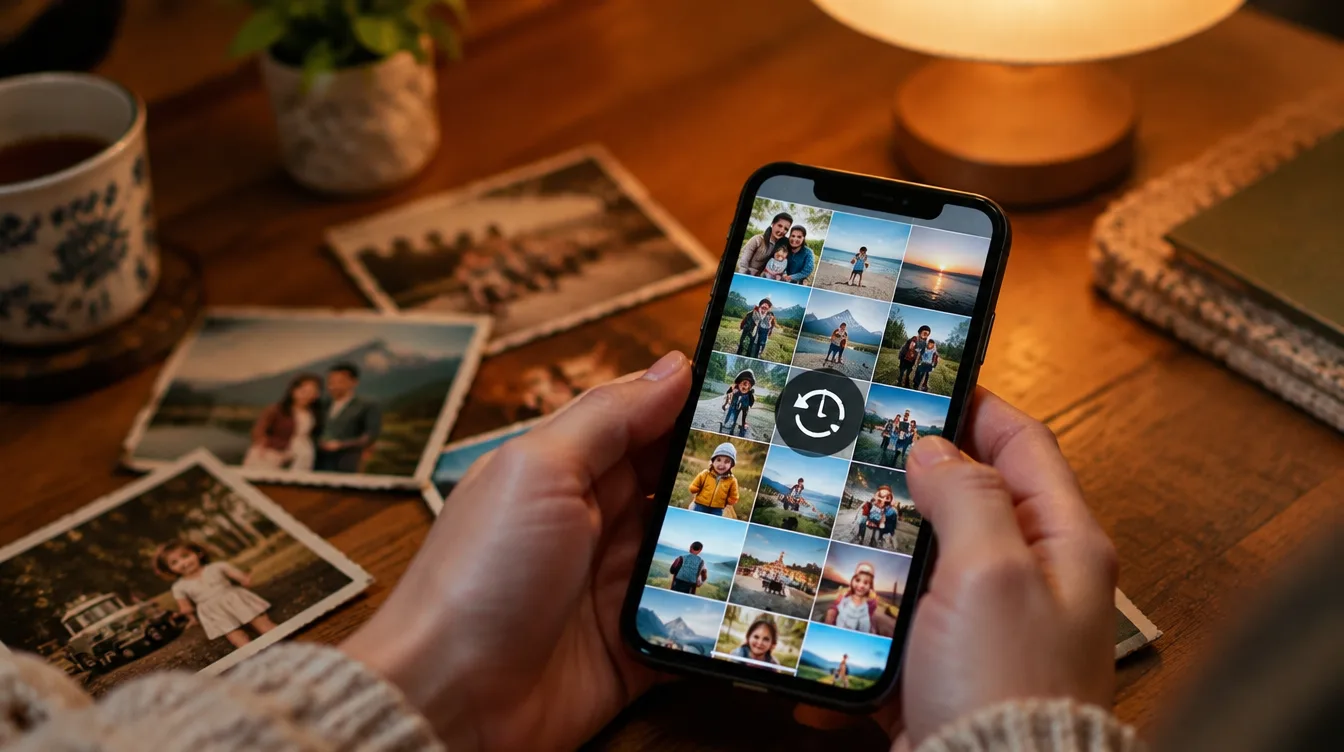
Blížia sa mamine narodeniny, dvadsať fotiek z vášho posledného výletu vám práve leží v galérii, “pred a po”, ktoré chcete všetkým ukázať. Dobrá fotomontáž to všetko vyrieši v jednom obrázku. V minulosti si to vyžadovalo počítačové programy a hodiny práce. Dnes si s aplikáciou na fotomontáž vyberiete šablónu, vymeníte obrázky a výsledok máte pripravený na zverejnenie za menej ako päť minút, priamo v telefóne.
V tejto príručke uvidíte, čo môžete pomocou týchto aplikácií vytvoriť, ako krok za krokom vytvoriť fotografickú koláž v aplikácii Canva, ako spojiť dve fotografie do jednej, ako vystrihnúť osobu a umiestniť ju na iné pozadie, ktoré ďalšie aplikácie vynikajú a aké nápady na koláž sú najúspešnejšie.
Čo sa dá robiť s aplikáciou na úpravu fotografií?
- Koláže: Viacero fotografií usporiadaných v mriežke, mozaike alebo voľnom formáte, všetko v rámci jedného obrázka.
- Dve fotografie vedľa seba: Klasické “predtým a potom”, “ty a ja” alebo “včera a dnes”.
- Výstrižky: Odstráňte osobu alebo objekt z fotografie a umiestnite ho na iné pozadie.
- Rámy a text: Okraje, frázy, dátumy a názvy pre pocty a pozvánky.
- Figúrky a prvky: Srdiečka, balóny, hviezdy a tisíce hotových dekorácií.
- Videomontáže: Fotografie blikajú jedna po druhej, sprevádzané hudbou a prechodmi.
- Efekty s umelou inteligenciou: Vylepšite pixelované fotografie, vymažte objekty a vytvorte nové pozadia.
Prečo používať Canvu na vytváranie fotokoláží?
Canva je jednou z najpoužívanejších dizajnérskych aplikácií na svete s viac ako 500 miliónmi stiahnutí a hodnotením 4,8 na Google Play, ako aj verziou pre iPhone. Jej tajomstvo spočíva v šablónach: nezačínate od nuly, len meníte fotografie a text v rámci vopred navrhnutého a krásneho rozloženia.
- Tisíce šablón koláží: Na narodeniny, svadby, výlety, Deň matiek, výročia, promócie a mnoho ďalšieho.
- Mriežky a rámy: Potiahnite fotografie do priestoru a automaticky sa zobrazia na svojom mieste.
- Editor fotografií s umelou inteligenciou: Odstraňovač pozadia, magická guma na vymazanie objektov a optimalizáciu pixelovaných fotografií.
- Texty a zdroje: Stovky štýlov písma s farbami a efektmi.
- Knižnica prvkov: Nálepky, tvary, ikony a ilustrácie na ozdobenie koláže.
- Videomontáž: Premeňte svoje fotografie na video s hudbou, pripravené na Stories a Reels.
- Hotové veľkosti: Príspevok, príbeh, obálka, pozvánka a tapeta v správnom formáte pre každú sieť.
Stiahnutie je bezplatné a bezplatná verzia už obsahuje množstvo šablón, mriežok, textu a prvkov. Niektoré funkcie, ako napríklad odstránenie pozadia, sú dostupné v Canva Pro.
Ako vytvoriť fotografickú koláž v Canve, krok za krokom.
- Nainštalujte si Canvu pomocou tlačidla v hornej časti tejto stránky alebo z obchodu Google Play či App Store.
- Prihláste sa pomocou svojho účtu Google, Facebook, Apple alebo e-mailu.
- Do vyhľadávacieho panela zadajte fotografická koláž alebo téma montáže, napríklad “narodeniny” alebo “Deň matiek”.
- Vyberte si šablónu, ktorá sa vám páči, a klepnutím na ňu ju otvorte v editore.
- Klepnite na každú fotografiu modelu a nahraďte ju vlastnou, pričom si vyberte z galérie.
- Upravte text menami, dátumami a frázami. V prípade potreby zmeňte písma a farby.
- Klepnite na + pridať nálepky, rámčeky a ďalšie prvky.
- Klepnite na Zdieľať a potom v Ísť dole uložiť do galérie alebo poslať priamo na WhatsApp a Instagram.
Ako spojiť dve fotografie do jednej
Je to najvyhľadávanejšia montáž, ideálna na fotografie pred a po, fotografie párov a porovnania:
- V aplikácii Canva vytvorte dizajn vo vami preferovanom formáte, napríklad štvorcový príspevok alebo príbeh.
- Klepnite na +, OTVORENÉ Prvky a hľadať mriežky.
- Vyberte si mriežku s dvoma medzerami, vedľa seba alebo jeden nad druhým.
- Presuňte fotografiu do každého priestoru. Dvojitým klepnutím na fotografiu upravte orámovanie.
- Ak chcete, pridajte text, napríklad “pred” a “po”, a stiahnite si obrázok.
Fotografie Google tiež zlučujú obrázky bez inštalácie: vyberte fotografie, klepnite na Pridať do alebo Vytvoriť a vybrať Koláž.
Ako vystrihnúť osobu a umiestniť ju na inú fotografiu.
- Otvorte fotografiu osoby v editore a použite odstraňovač pozadia. V priebehu niekoľkých sekúnd zostane na obrázku iba osoba.
- Vyberte si novú fotografiu na pozadie, napríklad pláž, scénu z párty alebo krajinu.
- Umiestnite výrez na pozadie a upravte jeho veľkosť a polohu.
- Aby to vyzeralo prirodzene, uistite sa, že osoba je proporcionálna k pozadiu a vyberte pozadie s osvetlením podobným osvetleniu pôvodnej fotografie.
Na iPhone môžete fotografiu orezať bez aplikácie: otvorte ju v aplikácii Fotografie, klepnite na osobu, podržte ju a vyberte... Kopírovať Alebo presuňte výstrižok do inej aplikácie.
Ďalšie aplikácie na úpravu fotografií
- Picsart: Jeden z najkompletnejších editorov pre mobilné telefóny s viac ako 1 miliardou stiahnutí v službe Google Play a verziou pre iPhone. Obsahuje mriežkové a voľne tvarované koláže, odstraňovanie pozadia, viac ako 60 miliónov nálepiek, efekty umelej inteligencie a nástroj na tvorbu nálepiek.
- Fotky Google: Je už predinštalovaný na mnohých telefónoch s Androidom a má aj verziu pre iPhone. Vytvára rýchle koláže pomocou šablón a automatické montáže z vašich spomienok.
- CapCut: Obľúbená aplikácia na vytváranie fotomontáží na video. Má hotové šablóny s hudbou a prechodmi: stačí si vybrať šablónu a fotografie. Má viac ako 1 miliardu stiahnutí na Google Play a je dostupná aj pre iPhone.
Nápady na fotomontáž, ktoré sú hitom!
- Narodeniny: Koláž s fotografiami osoby v rôznych etapách života.
- Deň matiek a Deň otcov: Staré a súčasné fotografie vedľa seba s láskyplnou frázou.
- Aféra: Časová os páru, od ich prvého stretnutia až po súčasnosť.
- Výlet: Mozaika zobrazujúca tie najlepšie miesta, ideálna pre váš feed.
- Rok spätne: Pútavá fotografia z každého mesiaca.
- Pred a po: Rekonštrukcia domu, strava, vlasy, záhrada alebo dospievanie detí.
- Pozvánky: Oslava príchodu bábätka, detská oslava a svadba s fotografiami oslávencov.
- Tapeta: Koláž s vašimi obľúbenými ľuďmi na obrazovku vášho telefónu.
Tipy pre krásnu montáž
- Použite jasné fotografie: Malé alebo rozmazané obrázky vyzerajú horšie, keď sú zväčšené na mriežke.
- Vyberte si vybranú fotografiu: Umiestnite najlepší, najväčší a ostatné okolo neho.
- Kombinujte farby: Použite rovnaký filter na všetky fotografie, aby koláž vyzerala ako jeden obrázok.
- Nechajte trochu priestoru na dýchanie: Tenký okraj medzi fotografiami robí všetko prehľadnejším.
- Krátky text: Krátka a čitateľná veta priťahuje viac pozornosti ako odsek.
- Správne použite formát: 4:5 pre Instagram feed, 9:16 pre príbehy a statusy na WhatsApp a 1:1 pre štvorcové príspevky.
- Stiahnuť vo vysokej kvalite: Uprednostňujte súbory PNG alebo JPG v dobrom rozlíšení, aby ste predišli strate ostrosti pri uverejňovaní.
Často kladené otázky o úprave fotografií
Aká je najlepšia aplikácia na úpravu fotografií?
Canva je jedna z najlepších, pretože má tisíce hotových šablón, funguje na Androide a iPhone a je ľahko použiteľná. Picsart vyniká v orezávaní a efektoch a CapCut je najlepší na úpravu videa.
Je možné vytvoriť fotokoláže zadarmo?
Áno. Canva, Picsart, Fotky Google a CapCut si môžete stiahnuť zadarmo a už teraz vám umožňujú vytvárať koláže bez platenia. Predplatné odomyká ďalšie funkcie.
Ako vytvoriť fotografickú koláž s hudbou?
Použite šablóny videí z CapCut alebo Canva: vyberte si šablónu, vyberte fotografie a aplikácia zostaví video s hudbou a prechodmi. Potom už len uložte a zverejnite.
Ako môžem spojiť viacero fotografií do jednej?
Použite šablónu koláže alebo mriežku v aplikácii Canva alebo vyberte fotografie z Fotiek Google a zvoľte Koláž. Fotografie sa automaticky zmestia do priestoru.
Trpí kvalita obrazu na WhatsApp?
WhatsApp komprimuje obrázky, aby sa odosielali rýchlejšie. Pre obrázky vyššej kvality ich odošlite ako dokument alebo povoľte zdieľanie fotografií vo vysokom rozlíšení v chate.
Záver
Pomocou aplikácie na úpravu fotografií môžete obrázky z vašej galérie premeniť na koláže, pocty, pozvánky a videá s hudbou v priebehu niekoľkých minút. Canva ponúka hotové šablóny na každú príležitosť a Picsart, Google Photos a CapCut dopĺňajú sadu na úpravu videa a montáže.
Nainštalujte si Canvu, vyberte si šablónu a vytvorte si svoj prvý dizajn ešte dnes.