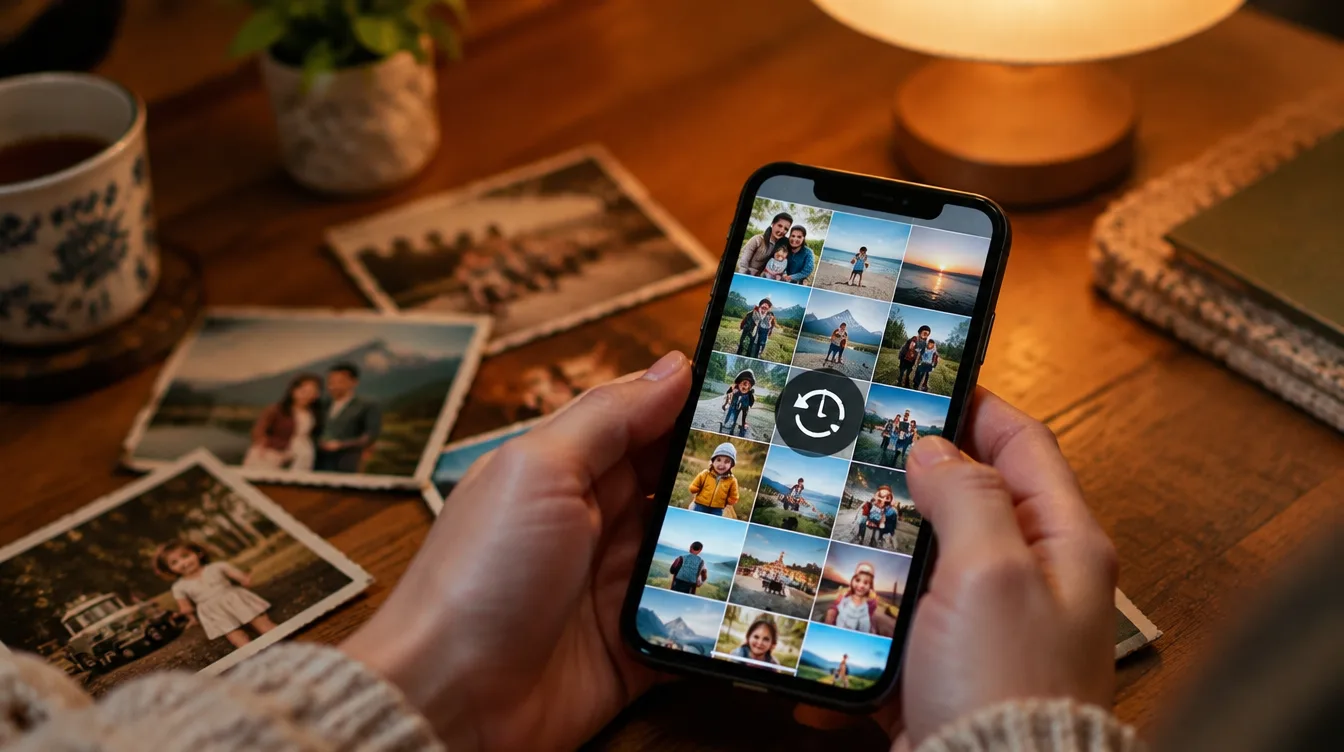
Приложение за редактиране на снимки: създавайте невероятни колажи и монтажи на телефона си.
 Сложете Ренато
1 159
Сложете Ренато
1 159
Рожденият ден на мама наближава, двадесет снимки от последното ви пътуване просто стоят в галерията ви, “преди и след”, които искате да покажете на всички. Един добър фотомонтаж решава всичко това в едно изображение. В миналото това изискваше компютърни програми и часове работа. Днес, с приложение за фотомонтаж, избирате шаблон, разменяте изображенията и резултатът е готов за публикуване за по-малко от пет минути, директно на телефона ви.
В това ръководство ще видите какво можете да създадете с тези приложения, как да направите фотоколаж в Canva стъпка по стъпка, как да комбинирате две снимки в една, как да изрежете човек и да го поставите на друг фон, кои други приложения се открояват и идеите за колаж, които са най-успешни.
Какво можете да направите с приложение за редактиране на снимки?
- Колажи: Няколко снимки, подредени в решетка, мозайка или свободен формат, всички в едно изображение.
- Две снимки една до друга: Класическото “преди и след”, “ти и аз” или “вчера и днес”.
- Изрезки: Премахнете човек или обект от снимката и го поставете на различен фон.
- Рамки и текст: Граници, фрази, дати и имена за почести и покани.
- Фигурки и елементи: Сърца, балони, звезди и хиляди готови декорации.
- Видео монтажи: Снимките мигат една след друга, съпроводени от музика и преходи.
- Ефекти с изкуствен интелект: Подобрете пикселизираните снимки, изтрийте обекти и създайте нови фонове.
Защо да използвате Canva за създаване на фотоколажи?
Canva е едно от най-широко използваните приложения за дизайн в света, с над 500 милиона изтегляния и оценка 4.8 в Google Play, както и версия за iPhone. Тайната му се крие в шаблоните: не започвате от нулата, а просто променяте снимките и текста в предварително проектирано и красиво оформление.
- Хиляди шаблони за колажи: За рождени дни, сватби, пътувания, Ден на майката, годишнини, дипломирания и много други.
- Решетки и рамки: Плъзнете снимките в пространствата и те автоматично ще си паднат на мястото.
- Фоторедактор с изкуствен интелект: Премахване на фон, магическа гумичка за изтриване на обекти и оптимизиране на пикселизирани снимки.
- Текстове и източници: Стотици стилове шрифтове, с цветове и ефекти.
- Библиотека от елементи: Стикери, форми, икони и илюстрации за украса на колажа.
- Видео монтаж: Превърнете снимките си във видео с музика, готово за Stories and Reels.
- Готови размери: Публикация, история, корица, покана и тапет в правилния формат за всяка мрежа.
Изтеглянето е безплатно, а безплатната версия вече включва множество шаблони, решетки, текст и елементи. Някои функции, като например премахването на фон, са налични в Canva Pro.
Как да създадете фотоколаж в Canva, стъпка по стъпка.
- Инсталирайте Canva, като използвате бутона в горната част на тази страница или от Google Play или App Store.
- Влезте с вашия Google, Facebook, Apple или имейл акаунт.
- В лентата за търсене въведете фото колаж или темата на монтажа, като например “рожден ден” или “Ден на майката”.
- Изберете шаблон, който ви харесва, и го докоснете, за да го отворите в редактора.
- Докоснете всяка снимка на модела и я заменете със своя собствена, като изберете от галерията.
- Редактирайте текста с имена, дати и фрази. Променете шрифтовете и цветовете, ако желаете.
- Докоснете + за добавяне на стикери, рамки и други елементи.
- Докоснете За споделяне и след това в Да сляза надолу за да запазите в галерията си или да изпратите директно до WhatsApp и Instagram.
Как да комбинирате две снимки в една
Това е най-търсеният монтаж, идеален за снимки „преди и след“, снимки на двойки и сравнения:
- В Canva създайте дизайн в предпочитания от вас формат, като например квадратна публикация или история.
- Докоснете +, отворен Елементи и търсете решетки.
- Изберете решетка с две пространства, едно до друго или едно върху друго.
- Плъзнете снимка във всяко пространство. Докоснете двукратно снимката, за да регулирате рамката.
- Добавете текст, като например “преди” и “след”, ако желаете, и изтеглете изображението.
Без да инсталирате нищо, Google Photos също така обединява изображения: изберете снимките, докоснете Добави към или За да създадете и изберете Колаж.
Как да изрежа човек и да го поставя на друга снимка.
- Отворете снимката на човека в редактора и използвайте премахване на фон. След секунди в изображението остава само човекът.
- Изберете нова фонова снимка, например плаж, парти сцена или пейзаж.
- Поставете изрязания елемент върху фона и коригирайте размера и позицията му.
- За да изглежда естествено, уверете се, че човекът е пропорционален на фона и изберете фонове с осветление, подобно на това на оригиналната снимка.
На iPhone можете да изрязвате без приложение: отворете снимката в приложението Снимки, докоснете и задръжте върху човека и изберете... Копиране Или плъзнете изрезката в друго приложение.
Други приложения за редактиране на снимки
- Picsart: Един от най-пълните редактори за мобилни телефони, с над 1 милиард изтегляния в Google Play и версия за iPhone. Той предлага колажи с решетка и свободна форма, премахване на фон, над 60 милиона стикера, AI ефекти и създател на стикери.
- Google Снимки: Вече е предварително инсталиран на много телефони с Android и има версия за iPhone. Създава бързи колажи с шаблони и автоматични монтажи с вашите спомени.
- CapCut: Любимото приложение за създаване на монтажи от снимки към видео. Разполага с готови шаблони с музика и преходи: просто избирате шаблона и снимките. Има над 1 милиард изтегляния в Google Play и е достъпно и за iPhone.
Идеи за фотомонтаж, които са хит!
- Рожден ден: Колаж със снимки на човека в различни етапи от живота.
- Ден на майката и Ден на бащата: Стари и настоящи снимки една до друга с любяща фраза.
- Афера: Хронологията на двойката, от първата им среща до наши дни.
- Пътуване: Мозайка, представяща най-добрите места, идеална за вашата емисия.
- Година в ретроспекция: По една впечатляваща снимка от всеки месец.
- Преди и след: Ремонт на дома, диета, коса, градина или израстване на децата.
- Покани: Бебешко парти, детско парти и сватба със снимки на наградените.
- Тапет: Колаж с любимите ви хора за екрана на телефона ви.
Съвети за красива сглобка
- Използвайте ясни снимки: Малките или размазани изображения изглеждат по-зле, когато са увеличени в мрежата.
- Изберете представена снимка: Поставете най-хубавия, най-големия, а останалите около него.
- Комбинирайте цветовете: Приложете един и същ филтър към всички снимки, за да изглежда колажът като едно изображение.
- Оставете малко пространство за дишане: Тънката рамка между снимките прави всичко да изглежда по-организирано.
- Кратък текст: Кратко, четливо изречение привлича повече внимание от цял параграф.
- Подберете правилния формат: 4:5 за фийда в Instagram, 9:16 за истории и статуси в WhatsApp и 1:1 за квадратни публикации.
- Изтегляне с високо качество: Предпочитайте PNG или JPG файлове с добра резолюция, за да избегнете загуба на рязкост при публикуване.
Често задавани въпроси относно редактирането на снимки
Кое е най-доброто приложение за редактиране на снимки?
Canva е един от най-добрите, защото има хиляди готови шаблони, работи на Android и iPhone и е лесен за използване. Picsart се отличава с изрязване и ефекти, а CapCut е най-добрият за редактиране на видео.
Възможно ли е да се създават фотоколажи безплатно?
Да. Canva, Picsart, Google Photos и CapCut са безплатни за изтегляне и вече ви позволяват да създавате колажи и монтажи, без да плащате. Абонаментите отключват допълнителни функции.
Как да създадете фотоколаж с музика?
Използвайте видео шаблони от CapCut или Canva: изберете шаблон, изберете снимките си и приложението ще сглоби видеото с музика и преходи. След това просто го запазете и публикувайте.
Как да комбинирам няколко снимки в една?
Използвайте шаблон за колаж или решетка в Canva или изберете снимките си от Google Photos и изберете „Колаж“. Снимките автоматично ще се поберат в пространствата.
Страда ли качеството на изображението в WhatsApp?
WhatsApp компресира изображенията, за да ги изпраща по-бързо. За изображения с по-високо качество, изпратете ги като документ или активирайте споделянето на HD снимки в чата.
Заключение
С приложение за редактиране на снимки, изображенията във вашата галерия могат да бъдат трансформирани в колажи, поздравления, покани и видеоклипове с музика само за няколко минути. Canva предлага готови шаблони за всеки повод, а Picsart, Google Photos и CapCut допълват комплекта за редактиране на видео и монтажи.
Инсталирайте Canva, изберете шаблон и създайте първия си дизайн още сега.