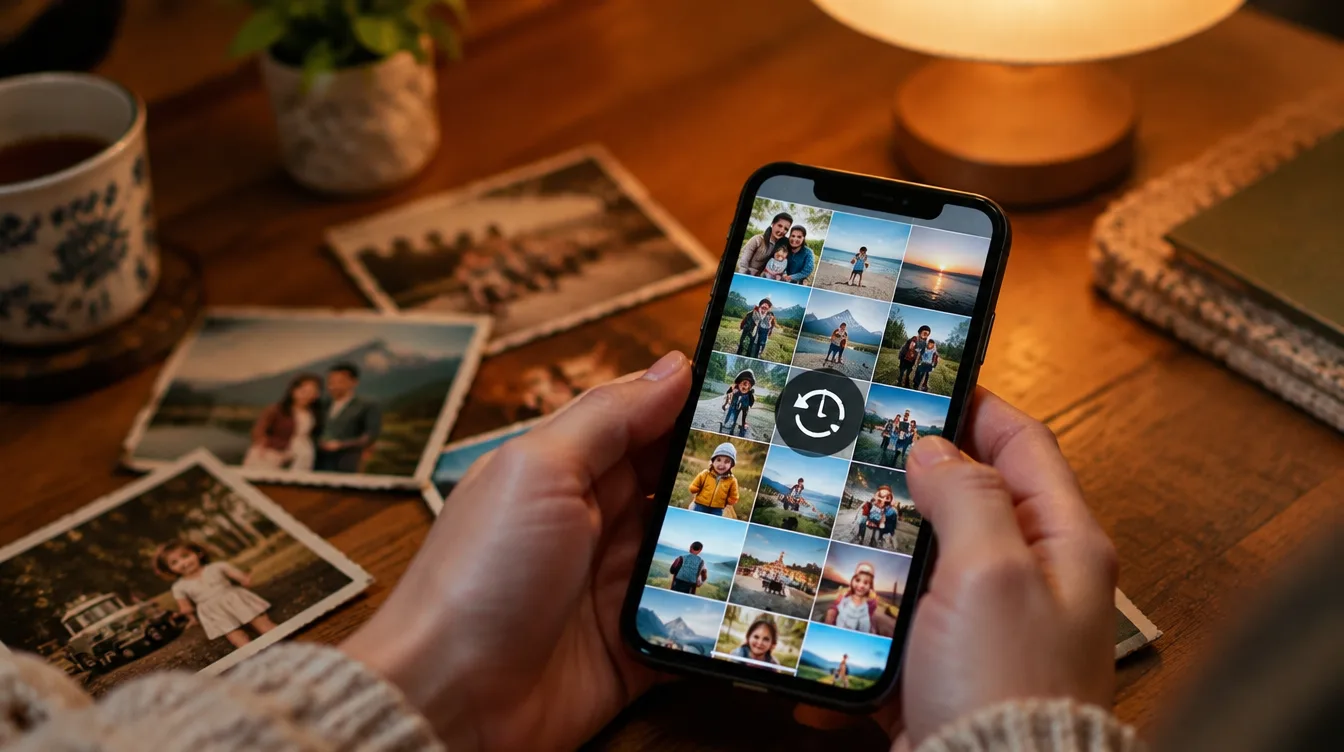
Приложение для редактирования фотографий: создавайте потрясающие коллажи и монтажи на своем телефоне.
 Помещать Ренато
1159
Помещать Ренато
1159

Приближается день рождения мамы, в вашей галерее лежат двадцать фотографий из вашей последней поездки — “до и после”, которые вы хотите показать всем. Хороший фотомонтаж решает все эти проблемы одним изображением. Раньше для этого требовались компьютерные программы и часы работы. Сегодня же с помощью приложения для фотомонтажа вы выбираете шаблон, меняете изображения и получаете результат, готовый к публикации, менее чем за пять минут, прямо на вашем телефоне.
В этом руководстве вы узнаете, что можно создать с помощью этих приложений, как шаг за шагом сделать фотоколлаж в Canva, как объединить две фотографии в одну, как вырезать человека и разместить его на другом фоне, какие другие приложения выделяются, и какие идеи для коллажей наиболее успешны.
Что можно делать с приложением для редактирования фотографий?
- Коллажи: Несколько фотографий, расположенных в виде сетки, мозаики или в произвольном формате, все в пределах одного изображения.
- Две фотографии рядом: Классические выражения “до и после”, “ты и я” или “вчера и сегодня”.
- Вырезки из газет: Удалите человека или предмет с фотографии и поместите его на другой фон.
- Рамки и текст: Рамки, фразы, даты и имена для памятных подарков и приглашений.
- Фигурки и элементы: Сердечки, воздушные шарики, звёзды и тысячи готовых украшений.
- Видеомонтажи: Фотографии сменяют друг друга, сопровождаемые музыкой и переходами.
- Эффекты, достигаемые с помощью ИИ: Улучшайте пикселизированные фотографии, удаляйте объекты и создавайте новые фоны.
Почему стоит использовать Canva для создания фотоколлажей?
Canva — одно из самых популярных в мире приложений для дизайна, насчитывающее более 500 миллионов загрузок и имеющее рейтинг 4,8 в Google Play, а также версию для iPhone. Его секрет кроется в шаблонах: вам не нужно начинать с нуля, вы просто меняете фотографии и текст в рамках готового и красивого макета.
- Тысячи шаблонов для коллажей: Для дней рождения, свадеб, путешествий, Дня матери, годовщин, выпускных и многого другого.
- Решетки и рамки: Перетащите фотографии в отведенные места, и они автоматически встанут на свои места.
- Фоторедактор на основе искусственного интеллекта: Средство для удаления фона, волшебный ластик для стирания объектов и оптимизации пикселизированных фотографий.
- Тексты и источники: Сотни стилей шрифтов с различными цветами и эффектами.
- Библиотека элементов: Наклейки, фигуры, значки и иллюстрации для украшения коллажа.
- Видеомонтаж: Превратите свои фотографии в видеоролик с музыкой, готовый для использования в Stories и Reels.
- Готовые размеры: Публикация, история, обложка, приглашение и обои должны быть в правильном формате для каждой сети.
Загрузка бесплатна, и бесплатная версия уже включает множество шаблонов, сеток, текста и элементов. Некоторые функции, такие как удаление фона, доступны в Canva Pro.
Как создать фотоколлаж в Canva, шаг за шагом.
- Установите Canva, используя кнопку вверху этой страницы, или из Google Play или App Store.
- Войдите в систему, используя свою учетную запись Google, Facebook, Apple или электронную почту.
- В строке поиска введите фотоколлаж или тема монтажа, например, “день рождения” или “День матери”.
- Выберите понравившийся шаблон и коснитесь его, чтобы открыть в редакторе.
- Нажмите на фотографию каждой модели и замените её своей собственной, выбрав её из галереи.
- Отредактируйте текст, добавив имена, даты и фразы. При желании измените шрифт и цвет.
- Нажмите на + Добавить наклейки, рамки и другие элементы.
- Нажмите на Поделиться а затем в спуститься Чтобы сохранить в галерею или отправить напрямую в WhatsApp и Instagram.
Как объединить две фотографии в одну
Это самый востребованный фотомонтаж, идеально подходящий для сравнения фотографий «до и после», парных фотографий и сравнений:
- В Canva создайте дизайн в предпочитаемом вами формате, например, в виде квадратного поста или истории.
- Нажмите на +, открыть Элементы и искать сетки.
- Выберите сетку с двумя ячейками, расположенными рядом или одна над другой.
- Перетащите фотографию в каждое поле. Дважды коснитесь фотографии, чтобы отрегулировать кадрирование.
- При желании добавьте текст, например, “до” и “после”, и скачайте изображение.
Google Фото также объединяет изображения без установки каких-либо программ: выберите фотографии, нажмите на добавить в или создать и выбрать Коллаж.
Как вырезать человека и поместить его на другую фотографию.
- Откройте фотографию человека в редакторе и используйте удаление фона. Через несколько секунд в кадре остаётся только человек.
- Выберите новое фоновое изображение, например, пляж, сцену вечеринки или пейзаж.
- Разместите вырезанную деталь на фоне и отрегулируйте ее размер и положение.
- Чтобы изображение выглядело естественно, убедитесь, что человек пропорционален фону, и выберите фон с освещением, похожим на освещение оригинальной фотографии.
На iPhone можно обрезать фотографию без приложения: откройте фотографию в приложении «Фотографии», нажмите и удерживайте изображение человека, затем выберите... Копия Или перетащите фрагмент в другое приложение.
Другие приложения для редактирования фотографий
- Picsart: Один из самых полных редакторов для мобильных телефонов, насчитывающий более 1 миллиарда загрузок в Google Play и версию для iPhone. Он включает в себя коллажи в виде сетки и произвольной формы, удаление фона, более 60 миллионов стикеров, эффекты на основе ИИ и редактор стикеров.
- Google Фотографии: Приложение уже предустановлено на многих телефонах Android и имеет версию для iPhone. Оно позволяет быстро создавать коллажи с помощью шаблонов и автоматически создавать монтажи из ваших воспоминаний.
- CapCut: Популярное приложение для создания фотомонтажей. В нём есть готовые шаблоны с музыкой и переходами: вы просто выбираете шаблон и фотографии. Приложение скачано более 1 миллиарда раз в Google Play и доступно также для iPhone.
Идеи для фотомонтажа, которые пользуются успехом!
- День рождения: Коллаж из фотографий человека на разных этапах жизни.
- День матери и День отца: Старые и новые фотографии рядом, сопровождаемые трогательной фразой.
- Роман: История отношений пары, от первой встречи до наших дней.
- Путешествие: Мозаика, демонстрирующая лучшие места, идеально подходящая для вашей ленты.
- Оглядываясь назад на прошедший год: По одной впечатляющей фотографии за каждый месяц.
- До и после: Ремонт дома, диета, прическа, сад или взросление детей.
- Приглашения: Вечеринка в честь рождения ребенка, детский праздник и свадьба с фотографиями виновников торжества.
- Обои: Коллаж с вашими любимыми людьми для экрана телефона.
Советы по созданию красивой сборки
- Используйте четкие фотографии: Небольшие или размытые изображения выглядят хуже при увеличении на сетке.
- Выберите фотографию для обложки: Поставьте лучший, самый большой, а остальные — вокруг него.
- Сочетайте цвета: Примените один и тот же фильтр ко всем фотографиям, чтобы коллаж выглядел как единое изображение.
- Оставьте немного свободного пространства: Тонкая рамка между фотографиями создает ощущение большей организованности.
- Краткий текст: Короткое, разборчивое предложение привлекает больше внимания, чем абзац текста.
- Правильно отформатируйте текст: Соотношение сторон для ленты Instagram: 4:5, для историй и статусов WhatsApp: 9:16, для квадратных постов: 1:1.
- Скачать в высоком качестве: Для сохранения четкости при публикации предпочтительнее использовать файлы PNG или JPG с хорошим разрешением.
Часто задаваемые вопросы о редактировании фотографий
Какое приложение для редактирования фотографий лучше всего?
Canva — одна из лучших программ, потому что в ней тысячи готовых шаблонов, она работает на Android и iPhone и проста в использовании. Picsart отлично подходит для кадрирования и добавления эффектов, а CapCut — лучший инструмент для видеомонтажа.
Можно ли создавать фотоколлажи бесплатно?
Да. Canva, Picsart, Google Photos и CapCut можно скачать бесплатно, и они уже позволяют создавать коллажи и монтажи без оплаты. Подписка открывает доступ к дополнительным функциям.
Как создать фотоколлаж с музыкой?
Используйте видеошаблоны из CapCut или Canva: выберите шаблон, подберите фотографии, и приложение смонтирует видео с музыкой и переходами. Затем просто сохраните и опубликуйте.
Как объединить несколько фотографий в одну?
Используйте шаблон коллажа или сетку в Canva, или выберите фотографии из Google Фото и выберите «Коллаж». Фотографии автоматически впишутся в отведенное для них место.
Страдает ли качество изображений в WhatsApp?
WhatsApp сжимает изображения для более быстрой отправки. Для получения изображений более высокого качества отправляйте их в виде документа или включите функцию обмена фотографиями в формате HD прямо в чате.
Заключение
С помощью приложения для редактирования фотографий изображения из вашей галереи можно за считанные минуты превратить в коллажи, памятные снимки, приглашения и видеоролики с музыкой. Canva предлагает готовые шаблоны для любого случая, а Picsart, Google Photos и CapCut дополняют набор инструментов для редактирования видео и создания монтажей.
Установите Canva, выберите шаблон и создайте свой первый дизайн прямо сейчас.