Fotobewerkingsapp: maak fantastische collages en montages op je telefoon.
 Neerzetten Renato
1.159
Neerzetten Renato
1.159
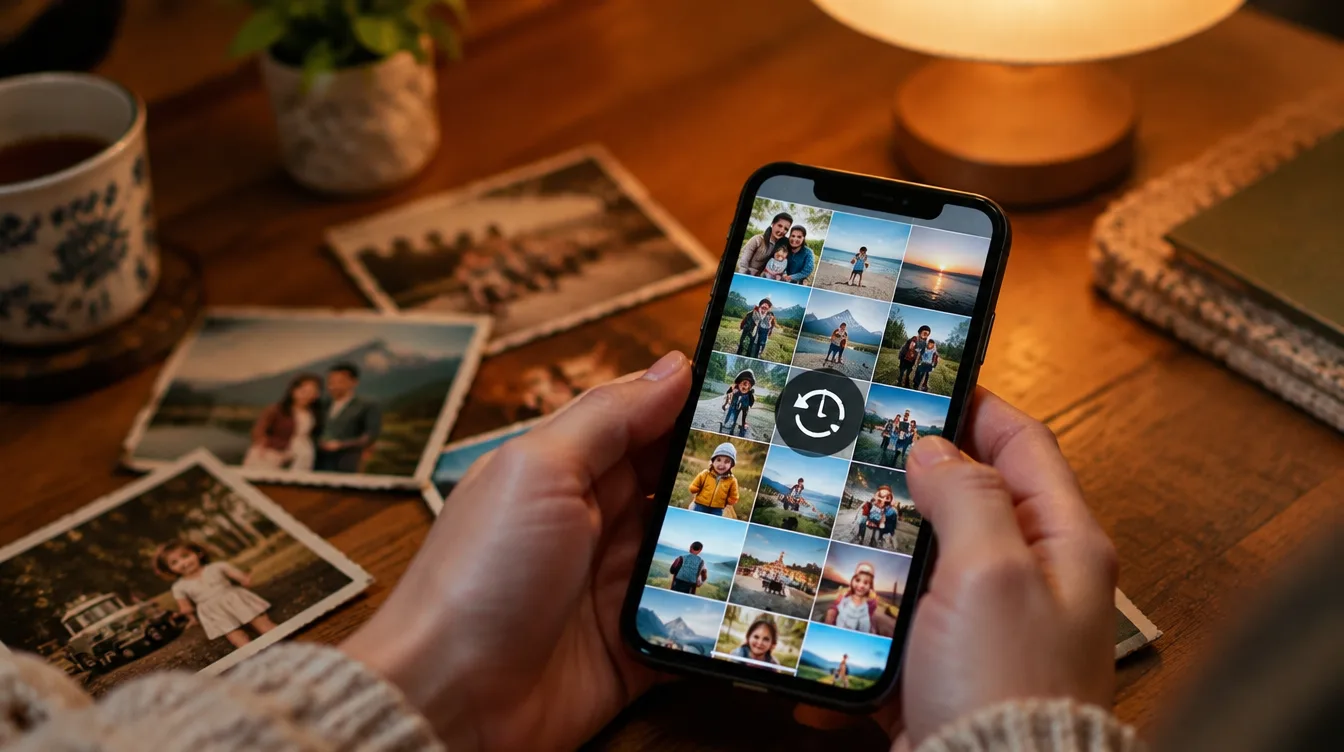
De verjaardag van je moeder komt eraan, je hebt twintig foto's van je laatste reis in je galerij staan en je wilt iedereen een 'voor en na'-foto laten zien. Een goede fotomontage lost dat allemaal op in één afbeelding. Vroeger had je daarvoor computerprogramma's en uren werk nodig. Tegenwoordig kun je met een fotomontage-app een sjabloon kiezen, de afbeeldingen verwisselen en het resultaat is binnen vijf minuten klaar om te delen, gewoon op je telefoon.
In deze handleiding zie je wat je met deze apps kunt maken, hoe je stap voor stap een fotocollage maakt in Canva, hoe je twee foto's combineert tot één, hoe je een persoon uitknipt en op een andere achtergrond plaatst, welke andere apps opvallen en wat de meest succesvolle collage-ideeën zijn.
Wat kun je allemaal doen met een fotobewerkingsapp?
- Collages: Meerdere foto's gerangschikt in een raster, mozaïek of vrije vorm, allemaal binnen één afbeelding.
- Twee foto's naast elkaar: De klassieke vergelijkingen "voor en na", "jij en ik" of "gisteren en vandaag".
- Knipsels: Verwijder een persoon of object uit de foto en plaats deze tegen een andere achtergrond.
- Kaders en tekst: Randteksten, zinnen, data en namen voor eerbetuigingen en uitnodigingen.
- Beeldjes en elementen: Hartjes, ballonnen, sterren en duizenden kant-en-klare versieringen.
- Videomontages: De foto's flitsen de een na de ander voorbij, begeleid door muziek en overgangen.
- Effecten met AI: Verbeter korrelige foto's, verwijder objecten en creëer nieuwe achtergronden.
Waarom zou je Canva gebruiken om fotocollages te maken?
Canva is een van de meest gebruikte ontwerp-apps ter wereld, met meer dan 500 miljoen downloads en een beoordeling van 4,8 op Google Play, en er is ook een iPhone-versie beschikbaar. Het geheim zit hem in de sjablonen: je hoeft niet helemaal vanaf nul te beginnen, je hoeft alleen de foto's en tekst aan te passen binnen een vooraf ontworpen en aantrekkelijke lay-out.
- Duizenden collagesjablonen: Voor verjaardagen, bruiloften, reizen, Moederdag, jubilea, diploma-uitreikingen en nog veel meer.
- Roosters en kozijnen: Sleep de foto's naar de daarvoor bestemde ruimtes en ze komen vanzelf op hun plek terecht.
- AI-gestuurde foto-editor: Achtergrondverwijderaar, magische gum voor het wissen van objecten en het optimaliseren van foto's met pixelatie.
- Teksten en bronnen: Honderden letterstijlen, met kleuren en effecten.
- Bibliotheek van elementen: Stickers, vormen, pictogrammen en illustraties om de collage mee te versieren.
- Videomontage: Verander je foto's in een video met muziek, klaar voor Stories en Reels.
- Standaardmaten: Berichten, verhalen, omslagen, uitnodigingen en achtergrondafbeeldingen in het juiste formaat voor elk netwerk.
De download is gratis en de gratis versie bevat al tal van sjablonen, rasters, tekst en elementen. Sommige functies, zoals het verwijderen van achtergronden, zijn beschikbaar in Canva Pro.
Stapsgewijze handleiding voor het maken van een fotocollage in Canva.
- Installeer Canva via de knop bovenaan deze pagina, of via Google Play of de App Store.
- Meld u aan met uw Google-, Facebook-, Apple- of e-mailaccount.
- Typ in de zoekbalk: fotocollage of het thema van de montage, zoals 'verjaardag' of 'Moederdag'.
- Kies een sjabloon dat je mooi vindt en tik erop om het in de editor te openen.
- Tik op elke modelfoto en vervang deze door je eigen foto uit de galerij.
- Bewerk de tekst met namen, datums en zinnen. Wijzig naar wens het lettertype en de kleuren.
- Tik op + om stickers, frames en andere elementen toe te voegen.
- Tik op Om te delen en vervolgens in Om naar beneden te gaan Om op te slaan in je galerij, of direct te verzenden naar WhatsApp en Instagram.
Hoe combineer je twee foto's tot één?
Het is de meest gewilde fotomontage, perfect voor voor-en-na-foto's, foto's van stellen en vergelijkingen:
- Maak in Canva een ontwerp in het formaat van je voorkeur, bijvoorbeeld een vierkant bericht of een vierkante story.
- Tik op +, open Elementen en zoek naar roosters.
- Kies het raster met twee vakjes naast elkaar of boven elkaar.
- Sleep een foto naar elk vakje. Dubbeltik op de foto om de kadrering aan te passen.
- Voeg eventueel tekst toe zoals 'voor' en 'na' en download de afbeelding.
Zonder iets te installeren, voegt Google Foto's ook afbeeldingen samen: selecteer de foto's en tik op... Toevoegen aan of Om te creëren en kiezen Collage.
Hoe knip je een persoon uit en plaats je die in een andere foto?
- Open de foto van de persoon in de editor en gebruik de achtergrondverwijderaar. Binnen enkele seconden is alleen de persoon nog zichtbaar op de afbeelding.
- Kies een nieuwe achtergrondfoto, zoals een strand, een feestscène of een landschap.
- Plaats de uitgesneden afbeelding over de achtergrond en pas de grootte en positie aan.
- Om het er natuurlijk uit te laten zien, zorg ervoor dat de persoon in verhouding staat tot de achtergrond en kies achtergronden met een belichting die vergelijkbaar is met die van de originele foto.
Op een iPhone kun je foto's bijsnijden zonder app: open de foto in de Foto's-app, houd de persoon ingedrukt en kies... Kopiëren Of sleep het fragment naar een andere app.
Andere apps voor fotobewerking
- Picsart: Een van de meest complete fotobewerkingsprogramma's voor mobiele telefoons, met meer dan 1 miljard downloads in de Google Play Store en een iPhone-versie. Het biedt functies zoals raster- en vrije collages, achtergrondverwijdering, meer dan 60 miljoen stickers, AI-effecten en een sticker-editor.
- Google Foto's: Het is al standaard geïnstalleerd op veel Android-telefoons en er is ook een iPhone-versie. Je kunt er snel collages mee maken met behulp van sjablonen en het creëert automatisch montages van je herinneringen.
- CapCut: De favoriet voor het maken van fotomontages met video. De app heeft kant-en-klare sjablonen met muziek en overgangen: je hoeft alleen maar het sjabloon en de foto's te kiezen. De app is meer dan een miljard keer gedownload in de Google Play Store en is ook beschikbaar voor iPhone.
Succesvolle ideeën voor fotomontages!
- Verjaardag: Een collage met foto's van de persoon in verschillende levensfasen.
- Moederdag en Vaderdag: Oude en recente foto's naast elkaar met een liefdevolle tekst.
- Affaire: Het levensverhaal van het stel, van hun eerste ontmoeting tot nu.
- Reis: Een mozaïek met de mooiste plekjes, perfect voor je feed.
- Terugblik op het jaar: Een opvallende foto van elke maand.
- Voor en na: Huisrenovatie, dieet, haarverzorging, tuinieren of opgroeiende kinderen.
- Uitnodigingen: Babyshower, kinderfeestje en bruiloft met foto's van de eregasten.
- Behang: Een collage met je favoriete mensen voor je telefoonscherm.
Tips voor een mooie presentatie
- Gebruik duidelijke foto's: Kleine of onscherpe afbeeldingen zien er slechter uit wanneer ze op het raster worden vergroot.
- Kies een uitgelichte foto: Plaats de beste bovenaan en de andere eromheen.
- Combineer de kleuren: Pas hetzelfde filter toe op alle foto's, zodat de collage eruitziet als één geheel.
- Laat wat ademruimte over: Een dunne rand tussen de foto's zorgt ervoor dat alles er georganiseerder uitziet.
- Korte tekst: Een korte, leesbare zin trekt meer aandacht dan een alinea.
- Zorg voor de juiste opmaak: 4:5 voor Instagram-feed, 9:16 voor WhatsApp-stories en -statussen, en 1:1 voor vierkante berichten.
- Download in hoge kwaliteit: Gebruik bij voorkeur PNG- of JPG-bestanden met een goede resolutie om te voorkomen dat de scherpte afneemt bij het plaatsen.
Veelgestelde vragen over fotobewerking
Wat is de beste app voor fotobewerking?
Canva is een van de beste omdat het duizenden kant-en-klare sjablonen heeft, werkt op Android en iPhone en gebruiksvriendelijk is. Picsart blinkt uit in bijsnijden en effecten, en CapCut is het beste voor videobewerking.
Is het mogelijk om gratis fotocollages te maken?
Ja. Canva, Picsart, Google Photos en CapCut zijn gratis te downloaden en bieden je al de mogelijkheid om collages en montages te maken zonder te betalen. Met een abonnement krijg je toegang tot extra functies.
Hoe maak je een fotocollage met muziek?
Gebruik videosjablonen van CapCut of Canva: kies een sjabloon, selecteer je foto's en de app stelt de video samen met muziek en overgangen. Sla de video vervolgens op en publiceer hem.
Hoe combineer ik meerdere foto's tot één?
Gebruik een collagesjabloon of raster in Canva, of selecteer je foto's uit Google Foto's en kies Collage. De foto's worden automatisch in de beschikbare ruimtes geplaatst.
Gaat de beeldkwaliteit achteruit op WhatsApp?
WhatsApp comprimeert afbeeldingen om ze sneller te verzenden. Voor afbeeldingen van hogere kwaliteit kun je ze als document verzenden of HD-fotodeling inschakelen in de chat.
Conclusie
Met een fotobewerkingsapp kun je de foto's in je galerij in slechts een paar minuten omtoveren tot collages, eerbetuigingen, uitnodigingen en video's met muziek. Canva biedt kant-en-klare sjablonen voor elke gelegenheid, en Picsart, Google Photos en CapCut maken het aanbod compleet voor videobewerking en montages.
Installeer Canva, kies een sjabloon en maak nu je eerste ontwerp.