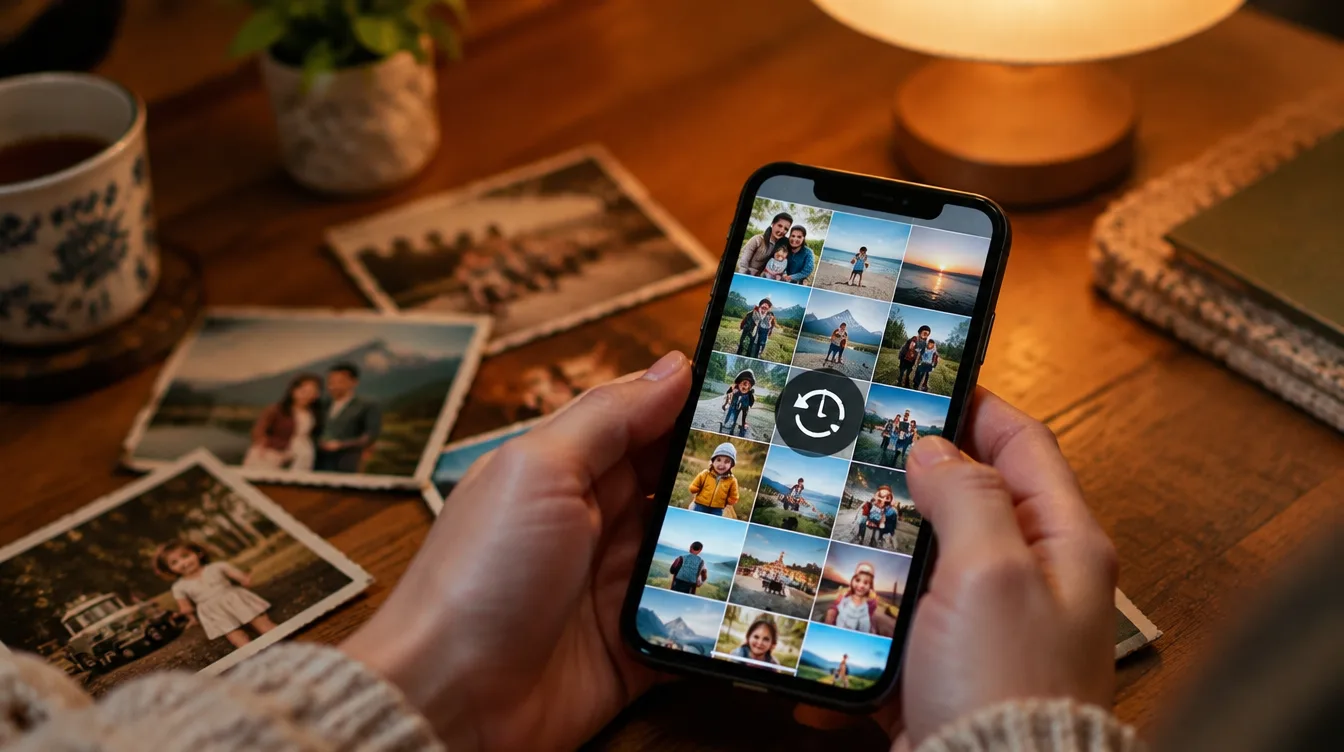
Application de retouche photo : créez des collages et des montages incroyables sur votre téléphone.
 Mettre Renato
1 159
Mettre Renato
1 159

L'anniversaire de maman approche, et vingt photos de votre dernier voyage prennent la poussière dans votre galerie : un avant/après que vous rêvez de partager. Un bon photomontage permet de tout condenser en une seule image. Avant, il fallait des logiciels et des heures de travail. Aujourd'hui, avec une application de photomontage, il suffit de choisir un modèle, d'intervertir les photos, et le résultat est prêt à être publié en moins de cinq minutes, directement sur votre téléphone.
Ce guide vous montrera ce que vous pouvez créer avec ces applications, comment réaliser un collage photo étape par étape avec Canva, comment combiner deux photos en une seule, comment détourer une personne et la placer sur un autre fond, quelles autres applications se démarquent et les idées de collages les plus réussies.
Que pouvez-vous faire avec une application de retouche photo ?
- Collages : Plusieurs photos disposées en grille, en mosaïque ou en format libre, le tout au sein d'une seule image.
- Deux photos côte à côte : Le classique “ avant et après ”, “ toi et moi ” ou “ hier et aujourd'hui ”.
- Extraits : Retirez une personne ou un objet de la photo et placez-le sur un fond différent.
- Cadres et texte : Bordures, phrases, dates et noms pour les hommages et les invitations.
- Figurines et éléments : Des cœurs, des ballons, des étoiles et des milliers de décorations prêtes à l'emploi.
- Montages vidéo : Les photos défilent les unes après les autres, accompagnées de musique et de transitions.
- Effets avec l'IA : Améliorez les photos pixélisées, effacez les objets et créez de nouveaux arrière-plans.
Pourquoi utiliser Canva pour créer des collages photo ?
Canva est l'une des applications de design les plus utilisées au monde, avec plus de 500 millions de téléchargements et une note de 4,8 sur Google Play, ainsi qu'une version iPhone. Son secret réside dans ses modèles : inutile de partir de zéro, il suffit de modifier les photos et le texte au sein d'une mise en page prédéfinie et esthétique.
- Des milliers de modèles de collage : Pour les anniversaires, les mariages, les voyages, la fête des mères, les anniversaires de mariage, les remises de diplômes et bien plus encore.
- Grilles et cadres : Faites glisser les photos dans les espaces prévus et elles se mettront automatiquement en place.
- Éditeur de photos basé sur l'IA : Suppression d'arrière-plan, gomme magique pour effacer les objets et optimiser les photos pixélisées.
- Textes et sources : Des centaines de styles de polices, avec couleurs et effets.
- Bibliothèque d'éléments : Des autocollants, des formes, des icônes et des illustrations pour décorer le collage.
- Montage vidéo : Transformez vos photos en vidéo avec musique, prête pour les Stories et les Reels.
- Tailles standard : Publication, story, couverture, invitation et fond d'écran au format approprié pour chaque réseau.
Le téléchargement est gratuit et la version gratuite inclut déjà de nombreux modèles, grilles, textes et éléments. Certaines fonctionnalités, comme la suppression de l'arrière-plan, sont disponibles dans Canva Pro.
Comment créer un collage photo dans Canva, étape par étape.
- Installez Canva en utilisant le bouton en haut de cette page, ou depuis Google Play ou l'App Store.
- Connectez-vous avec votre compte Google, Facebook, Apple ou votre adresse e-mail.
- Dans la barre de recherche, tapez collage photo ou le thème du montage, comme “ anniversaire ” ou “ fête des mères ”.
- Choisissez un modèle qui vous plaît et appuyez dessus pour l'ouvrir dans l'éditeur.
- Touchez chaque photo de modèle et remplacez-la par la vôtre, en la choisissant dans la galerie.
- Modifiez le texte en y insérant des noms, des dates et des phrases. Vous pouvez également changer les polices et les couleurs à votre guise.
- Appuyez sur + pour ajouter des autocollants, des cadres et d'autres éléments.
- Appuyez sur Partager et ensuite dans Descendre pour l'enregistrer dans votre galerie, ou l'envoyer directement sur WhatsApp et Instagram.
Comment combiner deux photos en une seule
C'est le montage le plus recherché, parfait pour les photos avant-après, les photos de couple et les comparaisons :
- Dans Canva, créez un design au format de votre choix, comme une publication carrée ou une story.
- Appuyez sur +, ouvrir Éléments et cherchez grilles.
- Choisissez la grille avec deux espaces, côte à côte ou l'un au-dessus de l'autre.
- Glissez une photo dans chaque espace. Appuyez deux fois sur la photo pour ajuster le cadrage.
- Ajoutez du texte comme “ avant ” et “ après ” si vous le souhaitez, puis téléchargez l'image.
Sans rien installer, Google Photos permet également de fusionner des images : sélectionnez les photos, appuyez sur Ajouter à ou Créer et choisissez Collage.
Comment détourer une personne et la placer dans une autre photo.
- Ouvrez la photo de la personne dans l'éditeur et utilisez le suppression d'arrière-plan. En quelques secondes, il ne reste plus que la personne sur l'image.
- Choisissez une nouvelle photo de fond, comme une plage, une scène de fête ou un paysage.
- Placez le découpage sur le fond et ajustez sa taille et sa position.
- Pour un rendu naturel, veillez à ce que la personne soit proportionnelle à l'arrière-plan et choisissez des arrière-plans dont l'éclairage est similaire à celui de la photo originale.
Sur iPhone, vous pouvez recadrer sans application : ouvrez la photo dans l’application Photos, appuyez longuement sur la personne et choisissez… Copie Ou faites glisser l'extrait vers une autre application.
Autres applications de retouche photo
- Picsart : L'un des éditeurs les plus complets pour téléphones mobiles, avec plus d'un milliard de téléchargements sur Google Play et une version iPhone. Il propose des collages en grille et à main levée, la suppression d'arrière-plan, plus de 60 millions d'autocollants, des effets d'IA et un créateur d'autocollants.
- Google Photos : Elle est déjà préinstallée sur de nombreux téléphones Android et existe également pour iPhone. Elle permet de créer rapidement des collages à l'aide de modèles et de réaliser des montages automatiques à partir de vos souvenirs.
- CapCut : L'application préférée pour créer des montages photo-vidéo. Elle propose des modèles prêts à l'emploi avec musique et transitions : il suffit de choisir le modèle et les photos. Elle compte plus d'un milliard de téléchargements sur Google Play et est également disponible pour iPhone.
Des idées de photomontages qui font fureur !
- Anniversaire: Un collage de photos de la personne à différentes étapes de sa vie.
- Fête des mères et fête des pères : Photos anciennes et récentes côte à côte, accompagnées d'une phrase affectueuse.
- Affaire: Chronologie du couple, de leur première rencontre à aujourd'hui.
- Voyage: Une mosaïque mettant en valeur les plus beaux endroits, idéale pour votre fil d'actualité.
- Rétrospective de l'année : Une photo marquante chaque mois.
- Avant et après : Rénovation de la maison, régime alimentaire, coiffure, jardinage ou croissance des enfants.
- Invitations : Fête prénatale, fête d'enfants et mariage avec photos des personnes mises à l'honneur.
- Papier peint: Un collage avec vos personnes préférées pour l'écran de votre téléphone.
Conseils pour un bel assemblage
- Utilisez des photos nettes : Les images petites ou floues paraissent encore plus mauvaises lorsqu'elles sont agrandies sur la grille.
- Choisissez une photo à la une : Placez le meilleur en plus grand et les autres autour.
- Combinez les couleurs : Appliquez le même filtre à toutes les photos pour que le collage ressemble à une seule image.
- Laissez un peu d'espace pour respirer : Une fine bordure entre les photos donne un aspect plus organisé.
- Texte court : Une phrase courte et lisible attire davantage l'attention qu'un paragraphe.
- Veillez à respecter le format : 4:5 pour le flux Instagram, 9:16 pour les stories et les statuts WhatsApp, et 1:1 pour les publications carrées.
- Télécharger en haute qualité : Privilégiez les fichiers PNG ou JPG en bonne résolution pour éviter toute perte de netteté lors de la publication.
Questions fréquentes sur la retouche photo
Quelle est la meilleure application de retouche photo ?
Canva est l'un des meilleurs car il propose des milliers de modèles prêts à l'emploi, fonctionne sur Android et iPhone et est facile à utiliser. Picsart excelle dans le recadrage et les effets, et CapCut est le meilleur pour le montage vidéo.
Est-il possible de créer des collages photo gratuitement ?
Oui. Canva, Picsart, Google Photos et CapCut sont gratuits au téléchargement et permettent déjà de créer des collages et des montages sans payer. Les abonnements donnent accès à des fonctionnalités supplémentaires.
Comment créer un collage photo avec de la musique ?
Utilisez les modèles vidéo de CapCut ou Canva : choisissez un modèle, sélectionnez vos photos, et l’application assemblera la vidéo avec de la musique et des transitions. Il ne vous restera plus qu’à enregistrer et à publier.
Comment puis-je combiner plusieurs photos en une seule ?
Utilisez un modèle de collage ou une grille dans Canva, ou sélectionnez vos photos depuis Google Photos et choisissez Collage. Les photos s'adapteront automatiquement aux espaces.
La qualité d'image est-elle altérée sur WhatsApp ?
WhatsApp compresse les images pour les envoyer plus rapidement. Pour des images de meilleure qualité, envoyez-les comme document ou activez le partage de photos HD dans la conversation.
Conclusion
Grâce à une application de retouche photo, les images de votre galerie se transforment en quelques minutes en collages, hommages, invitations et vidéos musicales. Canva propose des modèles prêts à l'emploi pour toutes les occasions, tandis que Picsart, Google Photos et CapCut complètent la panoplie pour le montage vidéo.
Installez Canva, choisissez un modèle et créez votre premier design dès maintenant.