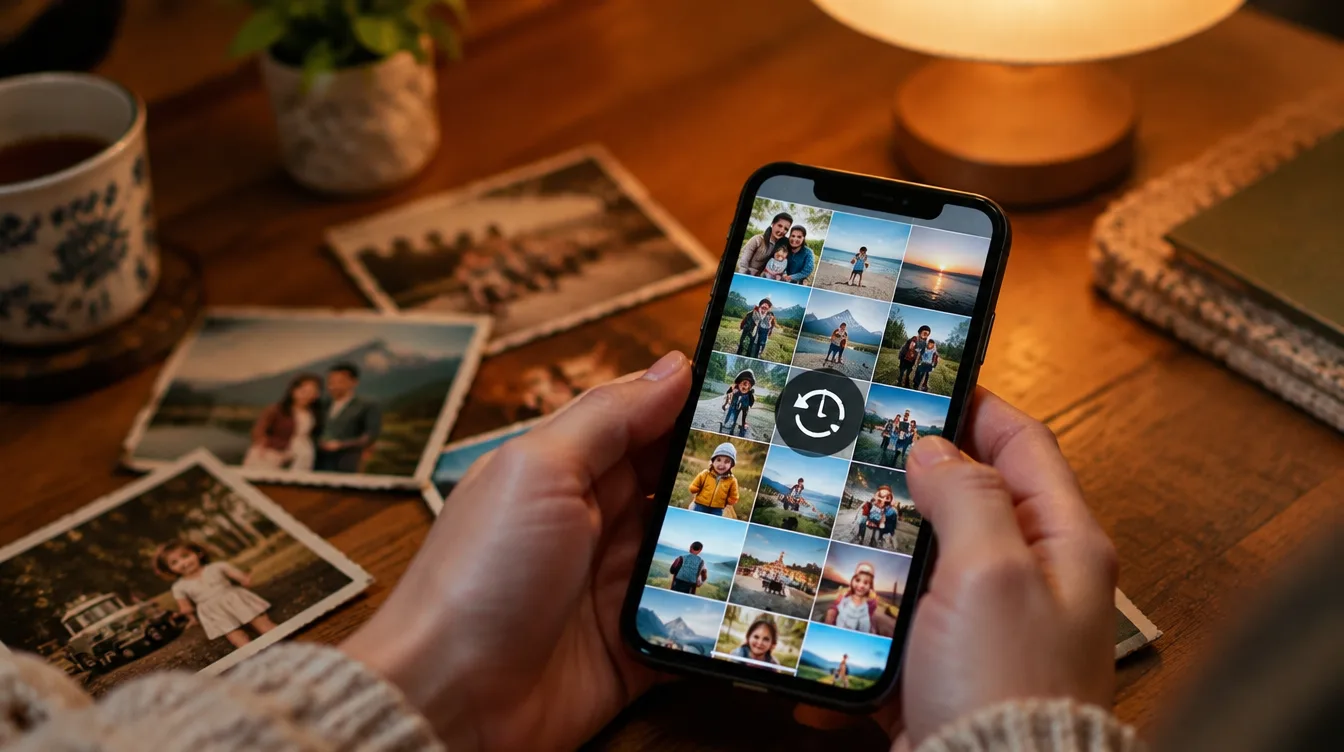
Aplicativo de montagem de fotos: crie colagens e montagens incríveis no celular
 Por Renato
1.159
Por Renato
1.159

Aniversário da mãe chegando, vinte fotos da última viagem paradas na galeria, um “antes e depois” que você quer mostrar para todo mundo. Uma boa montagem resolve tudo isso em uma imagem só. Antigamente, isso exigia programa de computador e horas de trabalho. Hoje, com um aplicativo de montagem de fotos, você escolhe um modelo, troca as imagens e tem o resultado pronto para postar em menos de cinco minutos, direto no celular.
Neste guia você vai ver o que dá para criar com esses aplicativos, como fazer uma montagem de fotos no Canva passo a passo, como juntar duas fotos em uma, como recortar uma pessoa e colocar em outro fundo, quais outros apps se destacam e as ideias de montagem que mais fazem sucesso.
O que dá para fazer com um aplicativo de montagem de fotos
- Colagens: várias fotos organizadas em grade, mosaico ou formato livre, numa imagem só.
- Duas fotos lado a lado: o clássico “antes e depois”, “eu e você” ou “ontem e hoje”.
- Recortes: tire uma pessoa ou um objeto da foto e coloque em outro fundo.
- Molduras e textos: bordas, frases, datas e nomes para homenagens e convites.
- Figurinhas e elementos: corações, balões, estrelas e milhares de enfeites prontos.
- Montagens em vídeo: as fotos passam uma depois da outra, com música e transições.
- Efeitos com IA: melhorar fotos pixeladas, apagar objetos e criar fundos novos.
Por que usar o Canva para fazer montagem de fotos
O Canva é um dos aplicativos de criação mais usados do mundo, com mais de 500 milhões de downloads e nota 4,8 na Google Play, além de versão para iPhone. O segredo dele está nos modelos: você não começa do zero, só troca as fotos e os textos de um layout que já está pronto e bonito.
- Milhares de modelos de colagem: para aniversário, casamento, viagem, Dia das Mães, namoro, formatura e muito mais.
- Grades e molduras: arraste as fotos para os espaços e elas se encaixam sozinhas.
- Editor de fotos com IA: removedor de fundo, borracha mágica para apagar objetos e otimização de fotos pixeladas.
- Textos e fontes: centenas de estilos de letra, com cores e efeitos.
- Biblioteca de elementos: figurinhas, formas, ícones e ilustrações para enfeitar a montagem.
- Montagem em vídeo: transforme as fotos em um vídeo com música, pronto para stories e Reels.
- Tamanhos prontos: post, story, capa, convite e papel de parede no formato certo de cada rede.
O download é gratuito, e a versão grátis já traz modelos, grades, textos e elementos de sobra. Alguns recursos, como o removedor de fundo, ficam no Canva Pro.
Como fazer montagem de fotos no Canva, passo a passo
- Instale o Canva pelo botão no início desta página, na Google Play ou na App Store.
- Entre com a sua conta Google, Facebook, Apple ou e-mail.
- Na busca, digite colagem de fotos ou o tema da montagem, como “aniversário” ou “Dia das Mães”.
- Escolha um modelo de que você goste e toque nele para abrir no editor.
- Toque em cada foto do modelo e troque pelas suas, escolhendo da galeria.
- Edite os textos com nomes, datas e frases. Mude fontes e cores se quiser.
- Toque no + para adicionar figurinhas, molduras e outros elementos.
- Toque em Compartilhar e depois em Baixar para salvar na galeria, ou envie direto para o WhatsApp e o Instagram.
Como juntar duas fotos em uma
É a montagem mais procurada, perfeita para antes e depois, fotos de casal e comparações:
- No Canva, crie um design no formato que preferir, como post quadrado ou story.
- Toque no +, abra Elementos e procure por grades.
- Escolha a grade de dois espaços, lado a lado ou um em cima do outro.
- Arraste uma foto para cada espaço. Toque duas vezes na foto para ajustar o enquadramento.
- Adicione um texto como “antes” e “depois”, se quiser, e baixe a imagem.
Sem instalar nada, o Google Fotos também junta imagens: selecione as fotos, toque em Adicionar a ou Criar e escolha Colagem.
Como recortar uma pessoa e colocar em outra foto
- Abra a foto da pessoa no editor e use o removedor de fundo. Em segundos, só a pessoa fica na imagem.
- Escolha a nova foto de fundo, como uma praia, um cenário de festa ou uma paisagem.
- Coloque o recorte por cima do fundo e ajuste tamanho e posição.
- Para ficar natural, deixe a pessoa proporcional ao cenário e prefira fundos com luz parecida com a da foto original.
No iPhone, dá para recortar sem aplicativo: abra a foto no app Fotos, toque e segure sobre a pessoa e escolha Copiar ou arraste o recorte para outro app.
Outros aplicativos de montagem de fotos
- Picsart: um dos editores mais completos do celular, com mais de 1 bilhão de downloads na Google Play e versão para iPhone. Tem colagens em grade e formato livre, removedor de fundo, mais de 60 milhões de stickers, efeitos de IA e criador de figurinhas.
- Google Fotos: já vem em muitos celulares Android e tem versão para iPhone. Faz colagens rápidas com modelos e cria montagens automáticas com as suas lembranças.
- CapCut: o favorito para montagem de fotos em vídeo. Tem modelos prontos com música e transições: você só escolhe o modelo e as fotos. Passa de 1 bilhão de downloads na Google Play e também está disponível para iPhone.
Ideias de montagem de fotos que fazem sucesso
- Aniversário: uma colagem com fotos da pessoa em várias fases da vida.
- Dia das Mães e Dia dos Pais: fotos antigas e atuais lado a lado com uma frase de carinho.
- Namoro: a linha do tempo do casal, do primeiro encontro até hoje.
- Viagem: um mosaico com os melhores lugares, perfeito para o feed.
- Retrospectiva do ano: uma foto marcante de cada mês.
- Antes e depois: reforma da casa, dieta, cabelo, jardim ou o crescimento dos filhos.
- Convites: chá de bebê, festa infantil e casamento com as fotos dos homenageados.
- Papel de parede: uma colagem com as pessoas favoritas para a tela do celular.
Dicas para a montagem ficar bonita
- Use fotos nítidas: imagens pequenas ou tremidas ficam piores quando ampliadas na grade.
- Escolha uma foto de destaque: deixe a melhor maior e as outras em volta.
- Combine as cores: aplique o mesmo filtro em todas as fotos para a montagem parecer uma coisa só.
- Deixe respiro: uma borda fina entre as fotos deixa tudo mais organizado.
- Pouco texto: uma frase curta e legível chama mais atenção do que um parágrafo.
- Acerte o formato: 4:5 para o feed do Instagram, 9:16 para stories e status do WhatsApp e 1:1 para posts quadrados.
- Baixe em alta qualidade: prefira PNG ou JPG em boa resolução para não perder nitidez ao postar.
Perguntas frequentes sobre montagem de fotos
Qual é o melhor aplicativo de montagem de fotos?
O Canva é um dos melhores porque tem milhares de modelos prontos, funciona no Android e no iPhone e é fácil de usar. O Picsart se destaca em recortes e efeitos, e o CapCut é o melhor para montagens em vídeo.
Dá para fazer montagem de fotos de graça?
Sim. Canva, Picsart, Google Fotos e CapCut são gratuitos para baixar e já permitem fazer colagens e montagens sem pagar. As assinaturas liberam recursos extras.
Como fazer montagem de fotos com música?
Use os modelos de vídeo do CapCut ou do Canva: escolha um modelo, selecione as fotos e o app monta o vídeo com música e transições. Depois é só salvar e postar.
Como colocar várias fotos em uma só?
Use um modelo de colagem ou uma grade no Canva, ou selecione as fotos no Google Fotos e escolha Colagem. As fotos se encaixam automaticamente nos espaços.
A montagem perde qualidade no WhatsApp?
O WhatsApp comprime as imagens para enviar mais rápido. Para mandar com mais qualidade, envie como documento ou ative o envio de fotos em HD na própria conversa.
Conclusão
Com um aplicativo de montagem de fotos, aquelas imagens paradas na galeria viram colagens, homenagens, convites e vídeos com música em poucos minutos. O Canva entrega modelos prontos para qualquer ocasião, e Picsart, Google Fotos e CapCut completam o kit para recortes e montagens em vídeo.
Instale o Canva, escolha um modelo e crie a sua primeira montagem agora.