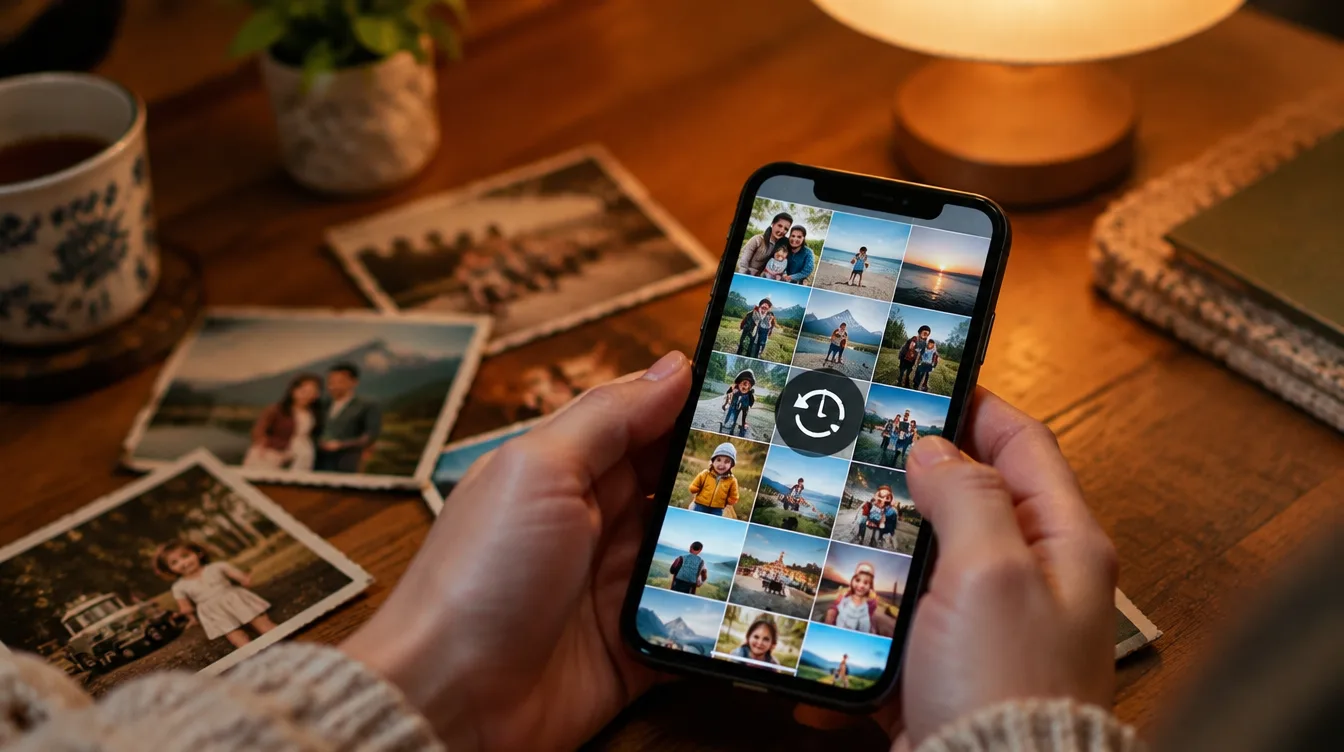
Aplicación de edición de fotos: crea increíbles collages y montajes en tu teléfono.
 Poner Renato
1.159
Poner Renato
1.159

Se acerca el cumpleaños de mamá, tienes veinte fotos de tu último viaje guardadas en la galería y quieres mostrarle a todo el mundo un antes y un después. Un buen fotomontaje lo soluciona todo en una sola imagen. Antes, esto requería programas de ordenador y horas de trabajo. Hoy, con una aplicación de fotomontaje, eliges una plantilla, intercambias las imágenes y tienes el resultado listo para publicar en menos de cinco minutos, directamente en tu móvil.
En esta guía verás qué puedes crear con estas aplicaciones, cómo hacer un collage de fotos en Canva paso a paso, cómo combinar dos fotos en una, cómo recortar a una persona y colocarla sobre otro fondo, qué otras aplicaciones destacan y las ideas de collage más exitosas.
¿Qué se puede hacer con una aplicación de edición de fotos?
- Collages: Varias fotografías dispuestas en cuadrícula, mosaico o formato libre, todo ello dentro de una misma imagen.
- Dos fotos una al lado de la otra: Los clásicos "antes y después", "tú y yo" o "ayer y hoy".
- Recortes: Elimina una persona o un objeto de la foto y colócalo sobre un fondo diferente.
- Marcos y texto: Bordes, frases, fechas y nombres para homenajes e invitaciones.
- Figuritas y elementos: Corazones, globos, estrellas y miles de adornos ya preparados.
- Montajes de vídeo: Las fotos se suceden una tras otra, acompañadas de música y transiciones.
- Efectos con IA: Mejora las fotos pixeladas, borra objetos y crea nuevos fondos.
¿Por qué usar Canva para crear collages de fotos?
Canva es una de las aplicaciones de diseño más utilizadas en el mundo, con más de 500 millones de descargas y una calificación de 4.8 en Google Play, además de una versión para iPhone. Su secreto reside en sus plantillas: no empiezas desde cero, simplemente cambias las fotos y el texto dentro de un diseño prediseñado y atractivo.
- Miles de plantillas para collages: Para cumpleaños, bodas, viajes, Día de la Madre, aniversarios, graduaciones y mucho más.
- Rejas y marcos: Arrastra las fotos a los espacios y se colocarán automáticamente en su lugar.
- Editor de fotos con inteligencia artificial: Eliminador de fondos, borrador mágico para borrar objetos y optimizar fotos pixeladas.
- Textos y fuentes: Cientos de estilos de fuente, con colores y efectos.
- Biblioteca de elementos: Pegatinas, formas, iconos e ilustraciones para decorar el collage.
- Montaje de vídeo: Convierte tus fotos en un vídeo con música, listo para Stories y Reels.
- Tallas prefabricadas: Publica el artículo, la historia, la portada, la invitación y el fondo de pantalla en el formato correcto para cada red social.
La descarga es gratuita, y la versión gratuita ya incluye numerosas plantillas, cuadrículas, texto y elementos. Algunas funciones, como la herramienta para eliminar el fondo, están disponibles en Canva Pro.
Cómo crear un collage de fotos en Canva, paso a paso.
- Instala Canva usando el botón que se encuentra en la parte superior de esta página, o desde Google Play o la App Store.
- Inicia sesión con tu cuenta de Google, Facebook, Apple o correo electrónico.
- En la barra de búsqueda, escriba collage de fotos o el tema del montaje, como "cumpleaños" o "Día de la Madre".
- Elige la plantilla que más te guste y tócala para abrirla en el editor.
- Toca cada foto de modelo y reemplázala con la tuya, eligiendo entre la galería.
- Edita el texto con nombres, fechas y frases. Cambia las fuentes y los colores si lo deseas.
- Toca en + para añadir pegatinas, marcos y otros elementos.
- Toca en Para compartir y luego en Para bajar para guardar en tu galería o enviar directamente a WhatsApp e Instagram.
Cómo combinar dos fotos en una sola.
Es el montaje más solicitado, perfecto para fotos de antes y después, fotos de pareja y comparaciones:
- En Canva, crea un diseño en tu formato preferido, como una publicación cuadrada o una historia.
- Toca en +, abierto Elementos y busca cuadrículas.
- Elige la cuadrícula con dos espacios, uno al lado del otro o uno encima del otro.
- Arrastra una foto a cada espacio. Toca dos veces la foto para ajustar el encuadre.
- Si lo desea, puede añadir texto como "antes" y "después" y descargar la imagen.
Sin instalar nada, Google Fotos también combina imágenes: selecciona las fotos, toca añadir o Para crear y elegir Collage.
Cómo recortar a una persona y colocarla en otra foto.
- Abra la foto de la persona en el editor y utilice la eliminador de fondo. En cuestión de segundos, solo queda la persona en la imagen.
- Elige una nueva foto de fondo, como una playa, una escena de fiesta o un paisaje.
- Coloca el recorte sobre el fondo y ajusta su tamaño y posición.
- Para que parezca natural, asegúrate de que la persona sea proporcional al fondo y elige fondos con una iluminación similar a la de la foto original.
En iPhone, puedes recortar la foto sin necesidad de una aplicación: abre la foto en la aplicación Fotos, mantén pulsada la persona y elige... Copiar O bien, arrastra el recorte a otra aplicación.
Otras aplicaciones de edición de fotos
- Picsart: Uno de los editores más completos para móviles, con más de mil millones de descargas en Google Play y una versión para iPhone. Incluye collages en cuadrícula y de forma libre, eliminación de fondo, más de 60 millones de stickers, efectos de IA y un creador de stickers.
- Google Fotos: Ya viene preinstalada en muchos teléfonos Android y tiene una versión para iPhone. Permite crear collages rápidamente con plantillas y montajes automáticos con tus recuerdos.
- CapCut: La aplicación favorita para crear montajes de fotos y vídeos. Incluye plantillas prediseñadas con música y transiciones: solo tienes que elegir la plantilla y las fotos. Cuenta con más de mil millones de descargas en Google Play y también está disponible para iPhone.
¡Ideas de fotomontaje que son todo un éxito!
- Cumpleaños: Un collage con fotos de la persona en diferentes etapas de su vida.
- Día de la Madre y Día del Padre: Fotos antiguas y actuales, una al lado de la otra, acompañadas de una frase cariñosa.
- Amorío: La cronología de la pareja, desde su primer encuentro hasta la actualidad.
- Viaje: Un mosaico que muestra los mejores lugares, perfecto para tu feed.
- El año en retrospectiva: Una fotografía impactante de cada mes.
- Antes y después: Reformas del hogar, dieta, cabello, jardín o los hijos en crecimiento.
- Invitaciones: Baby shower, fiesta infantil y boda con fotos de los homenajeados.
- Papel pintado: Un collage con tus personas favoritas para la pantalla de tu teléfono.
Consejos para un montaje impecable
- Utilice fotografías nítidas: Las imágenes pequeñas o borrosas se ven peor cuando se amplían en la cuadrícula.
- Elige una foto destacada: Coloca el mejor, el más grande, y los demás a su alrededor.
- Combina los colores: Aplica el mismo filtro a todas las fotos para que el collage parezca una sola imagen.
- Deja un poco de margen de maniobra: Un borde fino entre las fotos hace que todo parezca más organizado.
- Texto breve: Una frase corta y legible llama más la atención que un párrafo.
- Asegúrese de que el formato sea el correcto: 4:5 para el feed de Instagram, 9:16 para las historias y estados de WhatsApp y 1:1 para las publicaciones cuadradas.
- Descargar en alta calidad: Es preferible utilizar archivos PNG o JPG con buena resolución para evitar la pérdida de nitidez al publicarlos.
Preguntas frecuentes sobre la edición de fotos
¿Cuál es la mejor aplicación para editar fotos?
Canva es una de las mejores porque tiene miles de plantillas prediseñadas, funciona en Android y iPhone, y es fácil de usar. Picsart destaca en recorte y efectos, y CapCut es la mejor para edición de video.
¿Es posible crear collages de fotos gratis?
Sí. Canva, Picsart, Google Fotos y CapCut se pueden descargar gratis y ya permiten crear collages y montajes sin pagar. Las suscripciones desbloquean funciones adicionales.
¿Cómo crear un collage de fotos con música?
Utiliza las plantillas de vídeo de CapCut o Canva: elige una plantilla, selecciona tus fotos y la aplicación creará el vídeo con música y transiciones. Luego, solo tienes que guardarlo y publicarlo.
¿Cómo puedo combinar varias fotos en una sola?
Utiliza una plantilla de collage o una cuadrícula en Canva, o selecciona tus fotos de Google Fotos y elige Collage. Las fotos se ajustarán automáticamente a los espacios.
¿Se ve afectada la calidad de imagen en WhatsApp?
WhatsApp comprime las imágenes para enviarlas más rápido. Para obtener imágenes de mayor calidad, envíalas como documento o habilita la opción de compartir fotos en HD dentro del chat.
Conclusión
Con una aplicación de edición de fotos, esas imágenes de tu galería se pueden transformar en collages, homenajes, invitaciones y vídeos con música en cuestión de minutos. Canva ofrece plantillas prediseñadas para cualquier ocasión, y Picsart, Google Photos y CapCut completan el conjunto de herramientas para la edición de vídeo y la creación de montajes.
Instala Canva, elige una plantilla y crea tu primer diseño ahora.