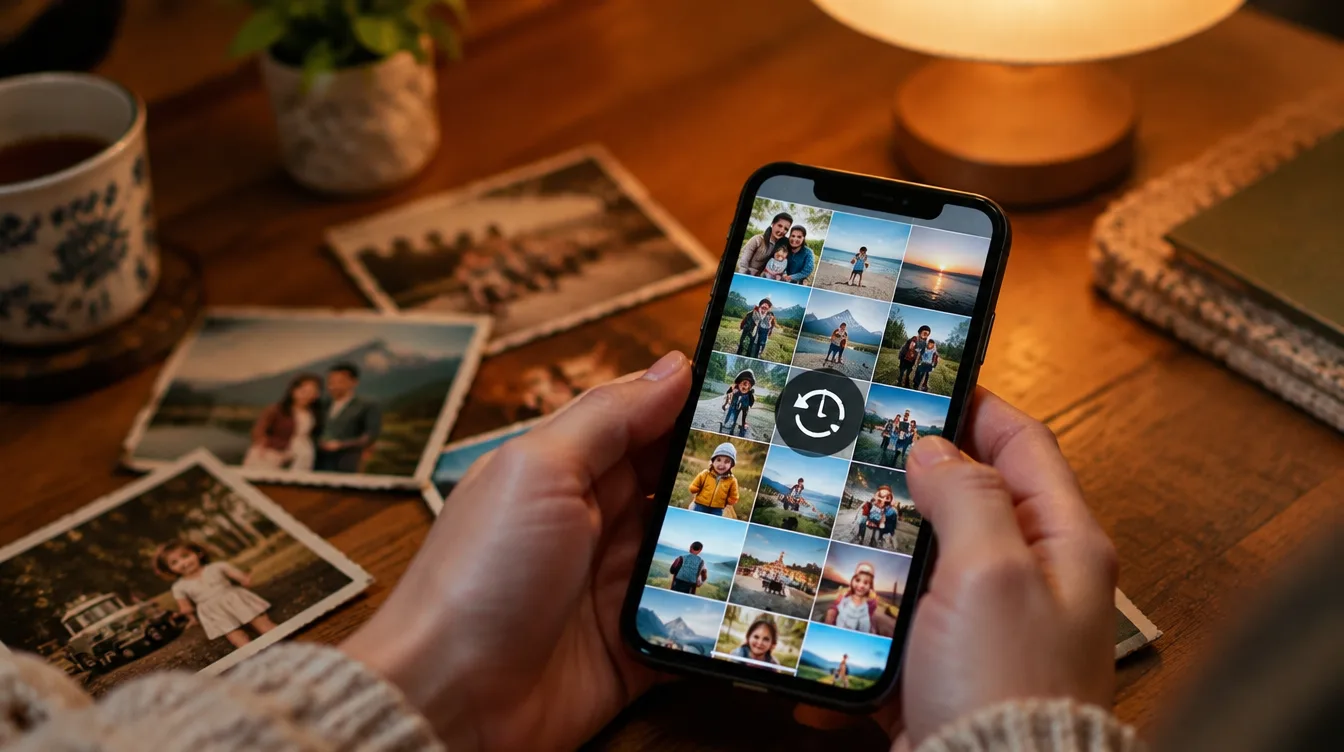
Aplikacja do edycji zdjęć: twórz niesamowite kolaże i montaże na swoim telefonie.
 Umieścić Renato
1,159
Umieścić Renato
1,159

Zbliżają się urodziny mamy, a dwadzieścia zdjęć z ostatniej podróży wisi w Twojej galerii – “przed i po”, które chcesz pokazać wszystkim. Dobry fotomontaż rozwiązuje ten problem jednym zdjęciem. Kiedyś wymagało to programów komputerowych i godzin pracy. Dziś, dzięki aplikacji do fotomontażu, wybierasz szablon, zamieniasz zdjęcia i masz gotowy efekt do opublikowania w mniej niż pięć minut, prosto na swój telefon.
W tym przewodniku dowiesz się, co możesz stworzyć za pomocą tych aplikacji, jak krok po kroku stworzyć kolaż zdjęć w serwisie Canva, jak połączyć dwa zdjęcia w jedno, jak wyciąć osobę i umieścić ją na innym tle, które inne aplikacje wyróżniają się na tle innych, a także jakie pomysły na kolaże są najskuteczniejsze.
Co można zrobić za pomocą aplikacji do edycji zdjęć?
- Kolaże: Wiele zdjęć ułożonych w siatkę, mozaikę lub dowolny inny format, wszystkie w jednym obrazie.
- Dwa zdjęcia obok siebie: Klasyczne “przed i po”, “ty i ja” lub “wczoraj i dziś”.
- Wycinki: Usuń osobę lub obiekt ze zdjęcia i umieść go na innym tle.
- Ramki i tekst: Granice, frazy, daty i nazwy hołdów i zaproszeń.
- Figurki i elementy: Serca, balony, gwiazdki i tysiące gotowych ozdób.
- Montaże wideo: Zdjęcia wyświetlają się jedno po drugim, a towarzyszy im muzyka i efekty przejść.
- Efekty z AI: Popraw pikselowate zdjęcia, usuwaj obiekty i twórz nowe tła.
Dlaczego warto używać serwisu Canva do tworzenia kolaży fotograficznych?
Canva to jedna z najpopularniejszych aplikacji do projektowania na świecie, z ponad 500 milionami pobrań i oceną 4,8 w Google Play, a także wersją na iPhone'a. Jej sekret tkwi w szablonach: nie trzeba zaczynać od zera, wystarczy zmienić zdjęcia i tekst w gotowym, pięknym układzie.
- Tysiące szablonów kolaży: Na urodziny, śluby, wycieczki, Dzień Matki, rocznice, ukończenia szkół i wiele innych okazji.
- Kratki i ramki: Przeciągnij zdjęcia w odpowiednie miejsca, a automatycznie wskoczą na swoje miejsce.
- Edytor zdjęć wspomagany sztuczną inteligencją: Narzędzie do usuwania tła, magiczna gumka do wymazywania obiektów i optymalizacji pikselowatych zdjęć.
- Teksty i źródła: Setki stylów czcionek z kolorami i efektami.
- Biblioteka elementów: Naklejki, kształty, ikony i ilustracje do ozdabiania kolażu.
- Montaż wideo: Zamień swoje zdjęcia w wideo z muzyką, gotowe do publikacji w Stories i Reels.
- Rozmiary gotowe: Post, historia, okładka, zaproszenie i tapeta w odpowiednim formacie dla każdej sieci.
Aplikacja jest darmowa, a darmowa wersja zawiera już mnóstwo szablonów, siatek, tekstu i elementów. Niektóre funkcje, takie jak usuwanie tła, są dostępne w Canva Pro.
Jak krok po kroku stworzyć kolaż zdjęć w serwisie Canva.
- Zainstaluj aplikację Canva, klikając przycisk na górze tej strony, lub skorzystaj ze sklepu Google Play albo App Store.
- Zaloguj się za pomocą konta Google, Facebook, Apple lub poczty e-mail.
- W pasku wyszukiwania wpisz kolaż zdjęć lub temat montażu, np. “urodziny” lub “Dzień Matki”.
- Wybierz szablon, który Ci się podoba i kliknij go, aby otworzyć go w edytorze.
- Kliknij każde zdjęcie modelki i zastąp je swoim własnym, wybierając je z galerii.
- Edytuj tekst, dodając imiona, daty i frazy. Zmień czcionki i kolory, jeśli chcesz.
- Stuknij w + aby dodać naklejki, ramki i inne elementy.
- Stuknij w Udostępniać a potem w Zejść w dół aby zapisać w galerii lub wysłać bezpośrednio na WhatsApp i Instagram.
Jak połączyć dwa zdjęcia w jedno
To najbardziej pożądany montaż, idealny do zdjęć „przed i po”, zdjęć par i porównań:
- W serwisie Canva utwórz projekt w preferowanym formacie, np. kwadratowy wpis lub historię.
- Stuknij w +, Otwarte Elementy i poszukaj siatki.
- Wybierz siatkę z dwoma przestrzeniami, obok siebie lub jedną na drugiej.
- Przeciągnij zdjęcie w każde miejsce. Dwukrotnie dotknij zdjęcia, aby dostosować kadrowanie.
- Jeśli chcesz, dodaj tekst, np. “przed” i “po”, a następnie pobierz obraz.
Aplikacja Zdjęcia Google umożliwia również łączenie zdjęć bez konieczności instalowania czegokolwiek: wybierz zdjęcia, dotknij Dodaj do Lub Aby stworzyć i wybierz Kolaż.
Jak wyciąć osobę i umieścić ją na innym zdjęciu.
- Otwórz zdjęcie osoby w edytorze i użyj narzędzie do usuwania tła. Po kilku sekundach na obrazie pozostaje tylko osoba.
- Wybierz nowe zdjęcie tła, np. przedstawiające plażę, scenę imprezy lub krajobraz.
- Umieść wycięty element na tle i dostosuj jego rozmiar i położenie.
- Aby zdjęcie wyglądało naturalnie, upewnij się, że postać jest proporcjonalna do tła i wybierz tło z oświetleniem podobnym do tego na oryginalnym zdjęciu.
Na iPhonie możesz przycinać zdjęcia bez użycia aplikacji: otwórz zdjęcie w aplikacji Zdjęcia, dotknij i przytrzymaj osobę, a następnie wybierz... Kopia Lub przeciągnij wycinek do innej aplikacji.
Inne aplikacje do edycji zdjęć
- Picsart: Jeden z najbardziej kompletnych edytorów na telefony komórkowe, z ponad miliardem pobrań w Google Play i wersją na iPhone'a. Oferuje kolaże w formie siatki i dowolnej formy, usuwanie tła, ponad 60 milionów naklejek, efekty AI oraz kreator naklejek.
- Zdjęcia Google: Aplikacja jest już preinstalowana na wielu telefonach z Androidem i dostępna jest w wersji na iPhone'a. Umożliwia szybkie tworzenie kolaży z szablonów i automatyczne tworzenie montaży z Twoich wspomnień.
- CapCut: Ulubiony program do tworzenia montaży zdjęć i wideo. Zawiera gotowe szablony z muzyką i przejściami: wystarczy wybrać szablon i zdjęcia. Ma ponad miliard pobrań w Google Play i jest dostępny również na iPhone'a.
Pomysły na fotomontaż, które są hitem!
- Urodziny: Kolaż ze zdjęć osoby na różnych etapach życia.
- Dzień Matki i Dzień Ojca: Stare i współczesne zdjęcia obok siebie, z miłym przesłaniem.
- Romans: Chronologia związku pary, od ich pierwszego spotkania do dziś.
- Wycieczka: Mozaika prezentująca najlepsze miejsca, idealna do Twojego kanału.
- Rok w retrospekcji: Uderzające zdjęcie z każdego miesiąca.
- Przed i po: Remont domu, dieta, fryzura, ogród lub dorastanie dzieci.
- Zaproszenia: Przyjęcie z okazji narodzin dziecka, przyjęcie dla dzieci i ślub ze zdjęciami gości.
- Tapeta: Kolaż z Twoimi ulubionymi osobami do wyświetlenia na ekranie telefonu.
Wskazówki dotyczące pięknego montażu
- Używaj wyraźnych zdjęć: Małe i rozmazane obrazy wyglądają gorzej po powiększeniu na siatce.
- Wybierz wyróżnione zdjęcie: Umieść najlepszy z nich jako największy, a pozostałe wokół niego.
- Połącz kolory: Zastosuj ten sam filtr do wszystkich zdjęć, aby kolaż wyglądał jak pojedynczy obraz.
- Zostaw trochę miejsca na oddech: Cienka granica między zdjęciami sprawia, że wszystko wygląda na bardziej uporządkowane.
- Krótki tekst: Krótkie, czytelne zdanie przyciąga większą uwagę niż akapit.
- Wybierz właściwy format: 4:5 dla kanału na Instagramie, 9:16 dla relacji i statusów na WhatsAppie oraz 1:1 dla postów kwadratowych.
- Pobierz w wysokiej jakości: Preferuj pliki PNG lub JPG o dobrej rozdzielczości, aby uniknąć utraty ostrości podczas publikowania.
Często zadawane pytania dotyczące edycji zdjęć
Jaka jest najlepsza aplikacja do edycji zdjęć?
Canva jest jedną z najlepszych aplikacji, ponieważ oferuje tysiące gotowych szablonów, działa na Androidzie i iPhonie oraz jest łatwa w obsłudze. Picsart doskonale radzi sobie z kadrowaniem i dodawaniem efektów, a CapCut jest najlepszy do edycji wideo.
Czy można tworzyć kolaże zdjęć za darmo?
Tak. Aplikacje Canva, Picsart, Google Photos i CapCut można pobrać bezpłatnie i już teraz umożliwiają tworzenie kolaży i montaży bez konieczności płacenia. Subskrypcje odblokowują dodatkowe funkcje.
Jak stworzyć kolaż zdjęć z muzyką?
Użyj szablonów wideo z CapCut lub Canva: wybierz szablon, wskaż zdjęcia, a aplikacja zmontuje wideo z muzyką i przejściami. Następnie wystarczy zapisać i opublikować.
Jak połączyć kilka zdjęć w jedno?
Użyj szablonu kolażu lub siatki w Canva albo wybierz zdjęcia z Google Photos i wybierz opcję Kolaż. Zdjęcia automatycznie dopasują się do przestrzeni.
Czy jakość obrazu na WhatsAppie jest gorsza?
WhatsApp kompresuje obrazy, aby szybciej je wysyłać. Aby uzyskać obrazy o wyższej jakości, wyślij je jako dokument lub włącz udostępnianie zdjęć HD w czacie.
Wniosek
Dzięki aplikacji do edycji zdjęć, obrazy z Twojej galerii można w zaledwie kilka minut przekształcić w kolaże, hołdy, zaproszenia i filmy z muzyką. Canva oferuje gotowe szablony na każdą okazję, a Picsart, Google Photos i CapCut uzupełniają zestaw do edycji wideo i montażu.
Zainstaluj aplikację Canva, wybierz szablon i stwórz swój pierwszy projekt.