Fotoredigeringsapp: skapa fantastiska collage och montage på din telefon.
 Sätta Renato
1 159
Sätta Renato
1 159
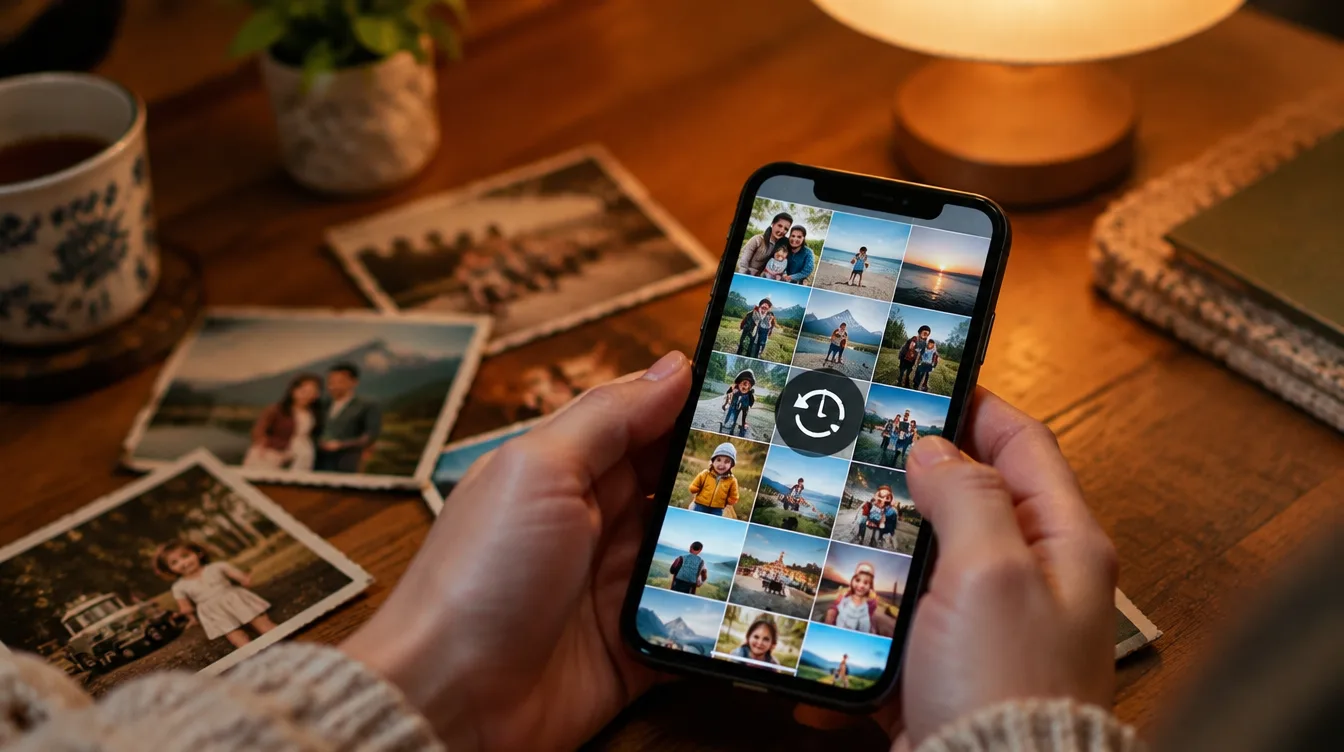
Mammas födelsedag närmar sig, tjugo foton från din senaste resa ligger bara i ditt galleri, ett "före och efter"-foto som du vill visa alla. Ett bra fotomontage löser allt detta i en enda bild. Förr krävde detta datorprogram och timmar av arbete. Idag, med en fotomontageapp, väljer du en mall, byter bilder och har resultatet klart att publiceras på mindre än fem minuter, direkt i din telefon.
I den här guiden får du se vad du kan skapa med dessa appar, hur du gör ett fotokollage i Canva steg för steg, hur du kombinerar två foton till ett, hur du klipper ut en person och placerar dem på en annan bakgrund, vilka andra appar som sticker ut och vilka collageidéer som är mest lyckade.
Vad kan man göra med en fotoredigeringsapp?
- Collage: Flera foton arrangerade i ett rutnät, mosaik eller fritt format, allt inom en enda bild.
- Två foton sida vid sida: Klassikern "före och efter", "du och jag" eller "igår och idag".
- Urklipp: Ta bort en person eller ett föremål från fotot och placera det mot en annan bakgrund.
- Ramar och text: Kantlinjer, fraser, datum och namn för hyllningar och inbjudningar.
- Figurer och element: Hjärtan, ballonger, stjärnor och tusentals färdiga dekorationer.
- Videomontage: Bilderna blixtrar förbi en efter en, ackompanjerade av musik och övergångar.
- Effekter med AI: Förbättra pixelerade foton, radera objekt och skapa nya bakgrunder.
Varför använda Canva för att skapa fotokollage?
Canva är en av de mest använda designapparna i världen, med över 500 miljoner nedladdningar och ett betyg på 4,8 på Google Play, samt en iPhone-version. Hemligheten ligger i mallarna: du börjar inte från början, du ändrar bara foton och text i en fördesignad och vacker layout.
- Tusentals collagemallar: För födelsedagar, bröllop, resor, mors dag, årsdagar, examen och mycket mer.
- Galler och ramar: Dra fotona till mellanrummen så faller de automatiskt på plats.
- AI-driven fotoredigerare: Bakgrundsborttagare, magiskt suddgummi för att radera objekt och optimera pixelerade foton.
- Texter och källor: Hundratals typsnitt, med färger och effekter.
- Elementbibliotek: Klistermärken, former, ikoner och illustrationer för att dekorera collaget.
- Videomontage: Förvandla dina foton till en video med musik, redo för Stories och Reels.
- Färdiga storlekar: Inlägg, story, omslag, inbjudan och bakgrundsbild i rätt format för varje nätverk.
Nedladdningen är gratis, och gratisversionen innehåller redan gott om mallar, rutnät, text och element. Vissa funktioner, som bakgrundsborttagning, finns tillgängliga i Canva Pro.
Hur man skapar ett fotokollage i Canva, steg för steg.
- Installera Canva med knappen högst upp på den här sidan, eller från Google Play eller App Store.
- Logga in med ditt Google-, Facebook-, Apple- eller e-postkonto.
- I sökfältet skriver du fotokollage eller montagets tema, såsom "födelsedag" eller "mors dag".
- Välj en mall du gillar och tryck på den för att öppna den i redigeraren.
- Tryck på varje modellfoto och ersätt det med ditt eget genom att välja från galleriet.
- Redigera texten med namn, datum och fraser. Ändra teckensnitt och färger om du vill.
- Tryck på + för att lägga till klistermärken, ramar och andra element.
- Tryck på Att dela och sedan in Att gå ner för att spara i ditt galleri, eller skicka direkt till WhatsApp och Instagram.
Hur man kombinerar två foton till ett
Det är det mest eftertraktade montaget, perfekt för före-och-efter-bilder, parbilder och jämförelser:
- Skapa en design i Canva i ditt föredragna format, till exempel ett fyrkantigt inlägg eller en story.
- Tryck på +, öppna Element och leta efter rutnät.
- Välj rutnätet med två mellanrum, sida vid sida eller ett ovanpå det andra.
- Dra ett foto till varje utrymme. Dubbeltryck på fotot för att justera inramningen.
- Lägg till text som "före" och "efter" om du vill, och ladda ner bilden.
Utan att installera något sammanfogar Google Foto även bilder: välj fotona, tryck på Lägg till i eller Att skapa och välj Collage.
Hur man klipper ut en person och placerar hen på ett annat foto.
- Öppna personens foto i redigeraren och använd bakgrundsborttagare. Om några sekunder finns bara personen kvar i bilden.
- Välj ett nytt bakgrundsfoto, till exempel en strand, en festscen eller ett landskap.
- Placera utklippet över bakgrunden och justera dess storlek och position.
- För att det ska se naturligt ut, se till att personen är proportionell mot bakgrunden och välj bakgrunder med belysning som liknar den på originalfotot.
På iPhone kan du beskära utan en app: öppna fotot i Foto-appen, tryck och håll på personen och välj... Kopiera Eller dra urklippet till en annan app.
Andra fotoredigeringsappar
- Picsart: En av de mest kompletta redigerarna för mobiltelefoner, med över 1 miljard nedladdningar på Google Play och en iPhone-version. Den har rutnäts- och friformskollage, bakgrundsborttagning, över 60 miljoner klistermärken, AI-effekter och en klistermärkesskapare.
- Google Foto: Den är redan förinstallerad på många Android-telefoner och har en iPhone-version. Den skapar snabba collage med mallar och automatiska montage med dina minnen.
- CapCut: Favoriten för att skapa foto-till-video-montage. Den har färdiga mallar med musik och övergångar: du väljer bara mallen och fotona. Den har över 1 miljard nedladdningar på Google Play och är även tillgänglig för iPhone.
Idéer till fotomontage som är en succé!
- Födelsedag: Ett collage med foton på personen i olika skeden av livet.
- Mors dag och fars dag: Gamla och aktuella foton sida vid sida med en kärleksfull fras.
- Affär: Parets tidslinje, från deras första möte till idag.
- Resa: En mosaik som visar de bästa platserna, perfekt för ditt flöde.
- Året i efterhand: Ett slående foto från varje månad.
- Före och efter: Hemrenovering, kost, hår, trädgård eller barn som växer upp.
- Inbjudningar: Babyshower, barnkalas och bröllop med foton på pristagarna.
- Tapet: Ett collage med dina favoritpersoner för din telefonskärm.
Tips för en vacker montering
- Använd tydliga foton: Små eller suddiga bilder ser sämre ut när de förstoras i rutnätet.
- Välj ett utvalt foto: Placera den bästa, den största, och de andra runtom den.
- Kombinera färgerna: Använd samma filter på alla foton för att få collaget att se ut som en enda bild.
- Lämna lite andrum: En tunn kantlinje mellan fotona gör att allt ser mer organiserat ut.
- Kort text: En kort, läsbar mening drar till sig mer uppmärksamhet än ett stycke.
- Hitta rätt format: 4:5 för Instagram-flödet, 9:16 för WhatsApp-stories och statusar och 1:1 för kvadratiska inlägg.
- Ladda ner i hög kvalitet: Föredra PNG- eller JPG-filer i bra upplösning för att undvika att förlora skärpa vid publicering.
Vanliga frågor om fotoredigering
Vilken är den bästa fotoredigeringsappen?
Canva är en av de bästa eftersom den har tusentals färdiga mallar, fungerar på Android och iPhone och är lätt att använda. Picsart är bra på beskärning och effekter, och CapCut är bäst för videoredigering.
Är det möjligt att skapa fotokollage gratis?
Ja. Canva, Picsart, Google Foto och CapCut är gratis att ladda ner och låter dig redan skapa collage och montage utan att betala. Prenumerationer låser upp extra funktioner.
Hur skapar man ett fotokollage med musik?
Använd videomallar från CapCut eller Canva: välj en mall, välj dina foton och appen sätter ihop videon med musik och övergångar. Spara sedan och publicera.
Hur kombinerar jag flera foton till ett?
Använd en collagemall eller ett rutnät i Canva, eller välj dina foton från Google Foto och välj Collage. Fotona passar automatiskt in i utrymmena.
Lider bildkvaliteten på WhatsApp?
WhatsApp komprimerar bilder för att skicka dem snabbare. För bilder med högre kvalitet, skicka dem som dokument eller aktivera HD-fotodelning i chatten.
Slutsats
Med en fotoredigeringsapp kan bilderna i ditt galleri omvandlas till collage, hyllningar, inbjudningar och videor med musik på bara några minuter. Canva erbjuder färdiga mallar för alla tillfällen, och Picsart, Google Foto och CapCut kompletterar paketet för videoredigering och montage.
Installera Canva, välj en mall och skapa din första design nu.