Fotobearbeitungs-App: Erstelle fantastische Collagen und Montagen auf deinem Smartphone.
 Setzen Renato
1.159
Setzen Renato
1.159
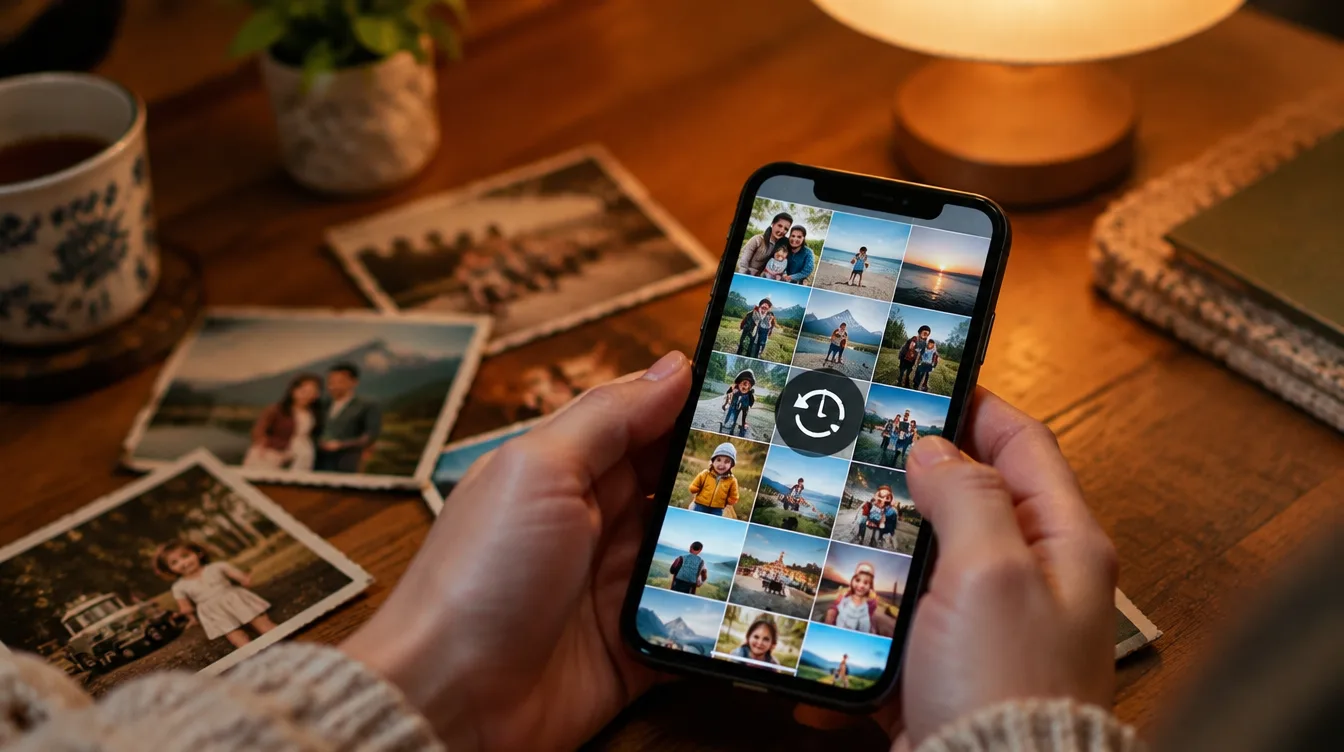
Mamas Geburtstag steht vor der Tür, zwanzig Fotos von eurer letzten Reise liegen ungenutzt in eurer Galerie herum – ein Vorher-Nachher-Vergleich, den ihr unbedingt allen zeigen wollt. Eine gelungene Fotomontage löst all das in einem einzigen Bild. Früher brauchte man dafür Computerprogramme und stundenlange Arbeit. Heute wählt man mit einer Fotomontage-App einfach eine Vorlage, tauscht die Bilder aus und hat das Ergebnis in weniger als fünf Minuten direkt auf dem Smartphone zum Posten bereit.
In diesem Leitfaden erfahren Sie, was Sie mit diesen Apps alles gestalten können, wie Sie Schritt für Schritt eine Fotocollage in Canva erstellen, wie Sie zwei Fotos zu einem zusammenfügen, wie Sie eine Person ausschneiden und auf einen anderen Hintergrund setzen, welche anderen Apps besonders hervorstechen und welche Collage-Ideen am erfolgreichsten sind.
Was kann man mit einer Fotobearbeitungs-App machen?
- Collagen: Mehrere Fotos, die in einem Raster, Mosaik oder freiem Format angeordnet sind, alle innerhalb eines einzigen Bildes.
- Zwei Fotos nebeneinander: Die klassischen Vergleiche “vorher und nachher”, “du und ich” oder “gestern und heute”.
- Zeitungsausschnitte: Entfernen Sie eine Person oder einen Gegenstand aus dem Foto und platzieren Sie ihn vor einem anderen Hintergrund.
- Rahmen und Text: Rahmen, Formulierungen, Daten und Namen für Würdigungen und Einladungen.
- Figuren und Elemente: Herzen, Luftballons, Sterne und tausende fertige Dekorationen.
- Videomontagen: Die Fotos flimmern nacheinander vorbei, begleitet von Musik und Übergängen.
- Effekte mit KI: Verbessern Sie pixelige Fotos, entfernen Sie Objekte und erstellen Sie neue Hintergründe.
Warum sollte man Canva für die Erstellung von Fotocollagen verwenden?
Canva ist eine der weltweit meistgenutzten Design-Apps mit über 500 Millionen Downloads und einer Bewertung von 4,8 Sternen im Google Play Store. Auch eine iPhone-Version ist verfügbar. Das Geheimnis liegt in den Vorlagen: Man fängt nicht bei Null an, sondern ändert einfach Fotos und Texte innerhalb eines vorgefertigten und ansprechenden Layouts.
- Tausende von Collage-Vorlagen: Für Geburtstage, Hochzeiten, Reisen, Muttertag, Jubiläen, Schulabschlüsse und vieles mehr.
- Gitter und Rahmen: Ziehen Sie die Fotos in die entsprechenden Felder, und sie werden automatisch an die richtige Stelle gesetzt.
- KI-gestützter Fotoeditor: Hintergrundentferner, magischer Radierer zum Löschen von Objekten und Optimieren pixeliger Fotos.
- Texte und Quellen: Hunderte von Schriftarten mit Farben und Effekten.
- Elementbibliothek: Aufkleber, Formen, Symbole und Illustrationen zum Dekorieren der Collage.
- Videomontage: Verwandle deine Fotos in ein Video mit Musik, perfekt für Stories und Reels.
- Konfektionsgrößen: Beitrag, Story, Titelbild, Einladung und Hintergrundbild im richtigen Format für jedes Netzwerk.
Der Download ist kostenlos, und die Gratisversion enthält bereits zahlreiche Vorlagen, Raster, Texte und Elemente. Einige Funktionen, wie beispielsweise der Hintergrundentferner, sind in Canva Pro verfügbar.
So erstellen Sie eine Fotocollage in Canva – Schritt für Schritt.
- Installieren Sie Canva über die Schaltfläche oben auf dieser Seite oder über Google Play oder den App Store.
- Melden Sie sich mit Ihrem Google-, Facebook-, Apple- oder E-Mail-Konto an.
- Geben Sie in der Suchleiste Folgendes ein: Fotocollage oder das Thema der Montage, wie zum Beispiel “Geburtstag” oder “Muttertag”.
- Wählen Sie eine Vorlage aus, die Ihnen gefällt, und tippen Sie darauf, um sie im Editor zu öffnen.
- Tippe auf jedes Modellfoto und ersetze es durch dein eigenes aus der Galerie.
- Bearbeiten Sie den Text mit Namen, Daten und Formulierungen. Schriftarten und Farben können Sie nach Belieben ändern.
- Tippen Sie auf + um Aufkleber, Rahmen und andere Elemente hinzuzufügen.
- Tippen Sie auf Zum Teilen und dann in Um hinunterzugehen Zum Speichern in deiner Galerie oder zum direkten Senden an WhatsApp und Instagram.
Wie man zwei Fotos zu einem Foto kombiniert
Es ist die begehrteste Montage, perfekt für Vorher-Nachher-Fotos, Pärchenfotos und Vergleiche:
- Erstellen Sie in Canva ein Design in Ihrem bevorzugten Format, z. B. einen quadratischen Beitrag oder eine Story.
- Tippen Sie auf +, offen Elemente und suchen Sie nach Gitter.
- Wählen Sie das Raster mit zwei Feldern, nebeneinander oder übereinander.
- Ziehen Sie in jedes Feld ein Foto. Tippen Sie doppelt auf das Foto, um den Bildausschnitt anzupassen.
- Fügen Sie bei Bedarf Text wie “vorher” und “nachher” hinzu und laden Sie das Bild herunter.
Google Fotos kann Bilder auch ohne Installation zusammenführen: Fotos auswählen, auf „Zusammenfügen“ tippen – ganz ohne Installation. Hinzufügen zu oder Um zu erstellen und wählen Collage.
Wie man eine Person aus einem Foto ausschneidet und in ein anderes Foto einfügt.
- Öffne das Foto der Person im Editor und verwende die Hintergrundentferner. Innerhalb weniger Sekunden ist nur noch die Person im Bild zu sehen.
- Wählen Sie ein neues Hintergrundfoto, zum Beispiel einen Strand, eine Partyszene oder eine Landschaft.
- Platzieren Sie den Ausschnitt auf dem Hintergrund und passen Sie Größe und Position an.
- Damit es natürlich aussieht, achten Sie darauf, dass die Person proportional zum Hintergrund ist und wählen Sie Hintergründe mit einer Beleuchtung, die der des Originalfotos ähnelt.
Auf dem iPhone können Sie das Foto auch ohne App zuschneiden: Öffnen Sie das Foto in der Fotos-App, tippen und halten Sie die Person und wählen Sie... Kopie Oder ziehen Sie den Ausschnitt in eine andere App.
Andere Fotobearbeitungs-Apps
- Picsart: Einer der umfassendsten Bildbearbeitungs-Editoren für Mobiltelefone mit über einer Milliarde Downloads im Google Play Store und einer iPhone-Version. Er bietet Raster- und Freiform-Collagen, Hintergrundentfernung, über 60 Millionen Sticker, KI-Effekte und einen Sticker-Generator.
- Google Fotos: Es ist bereits auf vielen Android-Smartphones vorinstalliert und auch für iPhones verfügbar. Mit Vorlagen lassen sich schnell Collagen erstellen und automatische Montagen mit Ihren Erinnerungen gestalten.
- CapCut: Die beliebteste App für die Erstellung von Foto-Video-Montagen. Sie bietet vorgefertigte Vorlagen mit Musik und Übergängen: Einfach Vorlage und Fotos auswählen. Die App wurde über eine Milliarde Mal im Google Play Store heruntergeladen und ist auch für iPhones erhältlich.
Fotomontage-Ideen, die ein voller Erfolg sind!
- Geburtstag: Eine Collage mit Fotos der Person in verschiedenen Lebensabschnitten.
- Muttertag und Vatertag: Alte und aktuelle Fotos nebeneinander mit einem liebevollen Spruch.
- Affäre: Die Chronologie des Paares, von ihrem ersten Treffen bis heute.
- Reise: Ein Mosaik der schönsten Orte, perfekt für deinen Feed.
- Rückblick auf das Jahr: Ein eindrucksvolles Foto aus jedem Monat.
- Vorher und nachher: Hausrenovierung, Diät, Haare, Garten oder das Heranwachsen der Kinder.
- Einladungen: Babyparty, Kinderfest und Hochzeit mit Fotos der Ehrengäste.
- Tapete: Eine Collage mit deinen Lieblingsmenschen für deinen Handybildschirm.
Tipps für eine gelungene Montage
- Verwenden Sie klare Fotos: Kleine oder unscharfe Bilder sehen bei Vergrößerung im Raster noch schlechter aus.
- Wählen Sie ein Titelbild aus: Platziere das beste Stück als größtes und die anderen darum herum.
- Kombiniere die Farben: Wenden Sie denselben Filter auf alle Fotos an, damit die Collage wie ein einzelnes Bild aussieht.
- Lassen Sie etwas Freiraum: Ein schmaler Rand zwischen den Fotos lässt alles übersichtlicher wirken.
- Kurztext: Ein kurzer, gut lesbarer Satz erregt mehr Aufmerksamkeit als ein ganzer Absatz.
- Achten Sie auf das richtige Format: 4:5 für den Instagram-Feed, 9:16 für WhatsApp-Stories und -Statusmeldungen und 1:1 für quadratische Beiträge.
- In hoher Qualität herunterladen: Um beim Posten einen Schärfeverlust zu vermeiden, sollten Sie PNG- oder JPG-Dateien in guter Auflösung bevorzugen.
Häufig gestellte Fragen zur Fotobearbeitung
Was ist die beste Fotobearbeitungs-App?
Canva gehört zu den besten Apps, da sie Tausende von vorgefertigten Vorlagen bietet, auf Android und iPhone funktioniert und einfach zu bedienen ist. Picsart zeichnet sich durch seine Zuschneide- und Effektfunktionen aus, und CapCut ist die beste App für die Videobearbeitung.
Kann man kostenlos Fotocollagen erstellen?
Ja. Canva, Picsart, Google Fotos und CapCut können kostenlos heruntergeladen werden und ermöglichen bereits jetzt das Erstellen von Collagen und Montagen ohne Bezahlung. Abonnements schalten zusätzliche Funktionen frei.
Wie erstellt man eine Fotocollage mit Musik?
Nutze Videovorlagen von CapCut oder Canva: Wähle eine Vorlage, füge deine Fotos hinzu, und die App erstellt das Video mit Musik und Übergängen. Anschließend einfach speichern und veröffentlichen.
Wie kann ich mehrere Fotos zu einem einzigen Foto zusammenfügen?
Verwenden Sie eine Collage-Vorlage oder ein Raster in Canva oder wählen Sie Ihre Fotos aus Google Fotos aus und klicken Sie auf „Collage“. Die Fotos werden automatisch in die vorgesehenen Bereiche eingefügt.
Leidet die Bildqualität bei WhatsApp?
WhatsApp komprimiert Bilder, um sie schneller zu versenden. Für Bilder in höherer Qualität senden Sie diese bitte als Dokument oder aktivieren Sie die HD-Fotofreigabe im Chat.
Abschluss
Mit einer Fotobearbeitungs-App lassen sich die Bilder in Ihrer Galerie in wenigen Minuten in Collagen, Erinnerungsstücke, Einladungen und Videos mit Musik verwandeln. Canva bietet vorgefertigte Vorlagen für jeden Anlass, und Picsart, Google Fotos und CapCut runden das Angebot für Videobearbeitung und Montagen ab.
Installieren Sie Canva, wählen Sie eine Vorlage und erstellen Sie jetzt Ihr erstes Design.