App sa pag-edit ng larawan: lumikha ng mga kamangha-manghang collage at montage sa iyong telepono.
 Ilagay Renato
1,159
Ilagay Renato
1,159
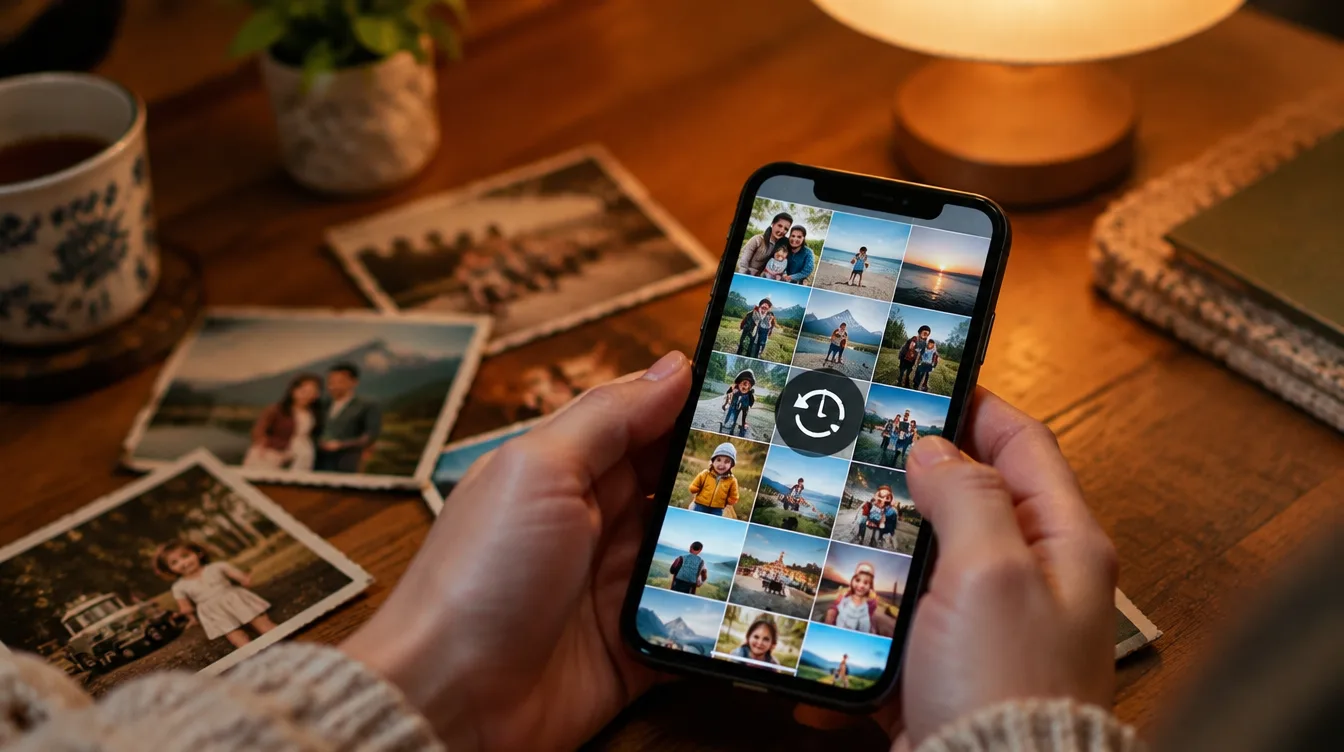
Malapit na ang kaarawan ni Nanay, dalawampung larawan mula sa iyong huling paglalakbay ang nakalagay na lang sa iyong gallery, isang "bago at pagkatapos" na gusto mong ipakita sa lahat. Ang isang mahusay na photo montage ay malulutas ang lahat ng iyan sa isang larawan lamang. Dati, nangangailangan ito ng mga programa sa computer at oras ng trabaho. Ngayon, gamit ang isang photo montage app, pipili ka ng template, papalitan ang mga larawan, at handa nang i-post ang resulta nang wala pang limang minuto, direkta sa iyong telepono.
Sa gabay na ito, makikita mo kung ano ang maaari mong gawin gamit ang mga app na ito, kung paano gumawa ng photo collage sa Canva nang paunti-unti, kung paano pagsamahin ang dalawang larawan sa isa, kung paano gupitin ang isang tao at ilagay ang mga ito sa ibang background, kung aling iba pang mga app ang namumukod-tangi, at ang mga ideya sa collage na pinakamatagumpay.
Ano ang magagawa mo gamit ang isang photo editing app?
- Mga Collage: Maraming larawang nakaayos sa isang grid, mosaic, o free format, lahat sa loob ng iisang larawan.
- Dalawang magkatabing larawan: Ang klasikong "bago at pagkatapos," "ikaw at ako," o "kahapon at ngayon.".
- Mga ginupit: Alisin ang isang tao o bagay mula sa larawan at ilagay ito sa ibang background.
- Mga frame at teksto: Mga hangganan, parirala, petsa, at pangalan para sa mga pagpupugay at imbitasyon.
- Mga pigurin at elemento: Mga puso, lobo, bituin, at libu-libong yari nang dekorasyon.
- Mga montage ng video: Sunod-sunod na kumikislap ang mga litrato, kasabay ng musika at mga transisyon.
- Mga epekto gamit ang AI: Pagbutihin ang mga pixelated na larawan, burahin ang mga bagay, at lumikha ng mga bagong background.
Bakit dapat gamitin ang Canva para gumawa ng mga collage ng larawan?
Ang Canva ay isa sa mga pinakamalawak na ginagamit na design app sa mundo, na may mahigit 500 milyong download at 4.8 rating sa Google Play, pati na rin sa bersyon para sa iPhone. Ang sikreto nito ay nasa mga template nito: hindi ka magsisimula sa wala, babaguhin mo lang ang mga larawan at teksto sa loob ng isang paunang na-design at magandang layout.
- Libu-libong mga template ng collage: Para sa mga kaarawan, kasal, paglalakbay, Araw ng mga Ina, anibersaryo, pagtatapos, at marami pang iba.
- Mga grille at frame: I-drag ang mga larawan sa mga espasyo at awtomatiko itong malalagyan ng pwesto.
- Editor ng larawan na pinapagana ng AI: Pang-alis ng background, mahiwagang pambura para sa pagbura ng mga bagay at pag-optimize ng mga pixelated na larawan.
- Mga teksto at mapagkukunan: Daan-daang estilo ng font, na may mga kulay at epekto.
- Aklatan ng mga elemento: Mga sticker, hugis, icon, at mga ilustrasyon para palamutian ang collage.
- Montage ng bidyo: Gawing video ang iyong mga larawan na may musika, handa na para sa Mga Kuwento at Reel.
- Mga sukat na handa na: Mag-post, kuwento, pabalat, imbitasyon, at wallpaper sa tamang format para sa bawat network.
Libre ang pag-download, at ang libreng bersyon ay mayroon nang maraming template, grid, teksto, at mga elemento. Ang ilang mga tampok, tulad ng pag-alis ng background, ay makukuha sa Canva Pro.
Paano gumawa ng collage ng larawan sa Canva, hakbang-hakbang.
- I-install ang Canva gamit ang buton sa itaas ng pahinang ito, o mula sa Google Play o sa App Store.
- Mag-sign in gamit ang iyong Google, Facebook, Apple, o email account.
- Sa search bar, i-type ang collage ng larawan o ang tema ng montage, tulad ng "kaarawan" o "Araw ng mga Ina".
- Pumili ng template na gusto mo at i-tap ito para buksan ito sa editor.
- I-tap ang bawat larawan ng modelo at palitan ito ng sa iyo, pumili mula sa gallery.
- I-edit ang teksto gamit ang mga pangalan, petsa, at parirala. Baguhin ang mga font at kulay kung gusto mo.
- I-tap ang + para magdagdag ng mga sticker, frame, at iba pang elemento.
- I-tap ang Para ibahagi at pagkatapos ay sa Para bumaba para i-save sa iyong gallery, o ipadala nang direkta sa WhatsApp at Instagram.
Paano pagsamahin ang dalawang larawan sa isa
Ito ang pinaka-hinahangad na montage, perpekto para sa mga litrato ng bago at pagkatapos, mga litrato ng magkasintahan, at mga paghahambing:
- Sa Canva, gumawa ng disenyo sa gusto mong format, tulad ng parisukat na post o story.
- I-tap ang +, bukas Mga Elemento at hanapin mga grid.
- Piliin ang grid na may dalawang espasyo, magkatabi o magkakapatong.
- Mag-drag ng larawan sa bawat espasyo. I-double tap ang larawan para isaayos ang framing.
- Magdagdag ng teksto tulad ng "bago" at "pagkatapos" kung gusto mo, at i-download ang larawan.
Nang walang anumang ini-install, pinagsasama rin ng Google Photos ang mga larawan: piliin ang mga larawan, i-tap ang Idagdag sa o Upang lumikha at pumili Kolahe.
Paano gupitin ang isang tao at ilagay siya sa isa pang larawan.
- Buksan ang larawan ng tao sa editor at gamitin ang pang-alis ng background. Sa loob ng ilang segundo, ang tao na lang ang natitira sa larawan.
- Pumili ng bagong larawan sa background, tulad ng dalampasigan, isang lugar para sa salu-salo, o isang tanawin.
- Ilagay ang ginupit sa ibabaw ng background at ayusin ang laki at posisyon nito.
- Para magmukhang natural, siguraduhing proporsyonal ang tao sa background at pumili ng mga background na may ilaw na katulad ng sa orihinal na larawan.
Sa iPhone, puwede kang mag-crop nang walang app: buksan ang larawan sa Photos app, i-tap at hawakan ang tao, at piliin ang... Kopyahin O i-drag ang clipping papunta sa ibang app.
Iba pang mga app sa pag-edit ng larawan
- Picsart: Isa sa mga pinakakumpletong editor para sa mga mobile phone, na may mahigit 1 bilyong download sa Google Play at isang bersyon para sa iPhone. Nagtatampok ito ng grid at free-form collage, pag-alis ng background, mahigit 60 milyong sticker, AI effect, at isang tagalikha ng sticker.
- Mga Larawan sa Google: Naka-pre-install na ito sa maraming Android phone at mayroon ding bersyon para sa iPhone. Gumagawa ito ng mabibilis na collage gamit ang mga template at awtomatikong lumilikha ng mga montage gamit ang iyong mga alaala.
- CapCut: Ang paborito para sa paggawa ng mga photo-to-video montage. Mayroon itong mga handa nang template na may musika at mga transition: pipiliin mo lang ang template at ang mga larawan. Mayroon itong mahigit 1 bilyong download sa Google Play at available din para sa iPhone.
Mga ideya para sa photo montage na patok ngayon!
- Kaarawan: Isang collage na may mga larawan ng tao sa iba't ibang yugto ng buhay.
- Araw ng mga Ina at Araw ng mga Ama: Magkatabing mga luma at kasalukuyang larawan na may kasamang mapagmahal na parirala.
- Kaso: Ang takbo ng kwento ng magkasintahan, mula sa kanilang unang pagkikita hanggang sa kasalukuyan.
- Biyahe: Isang mosaic na nagpapakita ng pinakamagandang mga lugar, perpekto para sa iyong feed.
- Taon sa pagbabalik-tanaw: Isang kapansin-pansing larawan mula sa bawat buwan.
- Bago at pagkatapos: Pagsasaayos ng bahay, diyeta, buhok, hardin, o mga batang lumalaki.
- Mga Imbitasyon: Baby shower, salu-salo ng mga bata, at kasal na may mga larawan ng mga pinarangalan.
- Wallpaper: Isang collage kasama ang mga paborito mong tao para sa screen ng iyong telepono.
Mga tip para sa isang magandang pagtitipon
- Gumamit ng malinaw na mga larawan: Mas lumalala ang hitsura ng maliliit o malabong mga imahe kapag pinalaki sa grid.
- Pumili ng itinatampok na larawan: Ilagay ang pinakamaganda, ang pinakamalaki, at ang iba pa sa paligid nito.
- Pagsamahin ang mga kulay: Ilapat ang parehong filter sa lahat ng larawan para magmukhang iisang larawan ang collage.
- Mag-iwan ng kaunting espasyo para sa paghinga: Ang manipis na hangganan sa pagitan ng mga larawan ay nagpapaganda sa hitsura ng lahat.
- Maikling teksto: Ang isang maikli at madaling maintindihang pangungusap ay mas nakakaakit ng atensyon kaysa sa isang talata.
- Kunin ang tamang format: 4:5 para sa Instagram feed, 9:16 para sa mga kwento at status sa WhatsApp, at 1:1 para sa mga parisukat na post.
- I-download sa mataas na kalidad: Mas mainam kung gumamit ng PNG o JPG files na may magandang resolution para maiwasan ang pagkawala ng sharpness kapag nagpo-post.
Mga madalas itanong tungkol sa pag-edit ng larawan
Ano ang pinakamahusay na app sa pag-edit ng larawan?
Isa ang Canva sa mga pinakamahusay dahil mayroon itong libu-libong handa nang template, gumagana sa Android at iPhone, at madaling gamitin. Mahusay ang Picsart sa pag-crop at pag-effects, at ang CapCut naman ang pinakamahusay para sa pag-edit ng video.
Posible bang gumawa ng mga collage ng larawan nang libre?
Oo. Ang Canva, Picsart, Google Photos, at CapCut ay libreng i-download at pinapayagan ka nang gumawa ng mga collage at montage nang hindi nagbabayad. May mga karagdagang feature ang mga subscription.
Paano gumawa ng collage ng larawan na may kasamang musika?
Gumamit ng mga template ng video mula sa CapCut o Canva: pumili ng template, piliin ang iyong mga larawan, at bubuuin ng app ang video kasama ang musika at mga transition. Pagkatapos ay i-save at i-post lamang.
Paano ko pagsasamahin ang maraming larawan sa isa?
Gumamit ng template o grid ng collage sa Canva, o piliin ang iyong mga larawan mula sa Google Photos at piliin ang Collage. Awtomatikong magkakasya ang mga larawan sa mga espasyo.
Mababa ba ang kalidad ng imahe sa WhatsApp?
Kino-compress ng WhatsApp ang mga larawan para mas mabilis na maipadala. Para sa mas mataas na kalidad ng mga larawan, ipadala ang mga ito bilang isang dokumento o paganahin ang pagbabahagi ng larawan sa HD sa loob ng chat.
Konklusyon
Gamit ang isang photo editing app, ang mga larawang nasa iyong gallery ay maaaring gawing mga collage, tribute, imbitasyon, at mga video na may musika sa loob lamang ng ilang minuto. Nag-aalok ang Canva ng mga handa nang template para sa anumang okasyon, at kinukumpleto ng Picsart, Google Photos, at CapCut ang kit para sa pag-edit ng video at mga montage.
I-install ang Canva, pumili ng template, at gawin ang iyong unang disenyo ngayon.