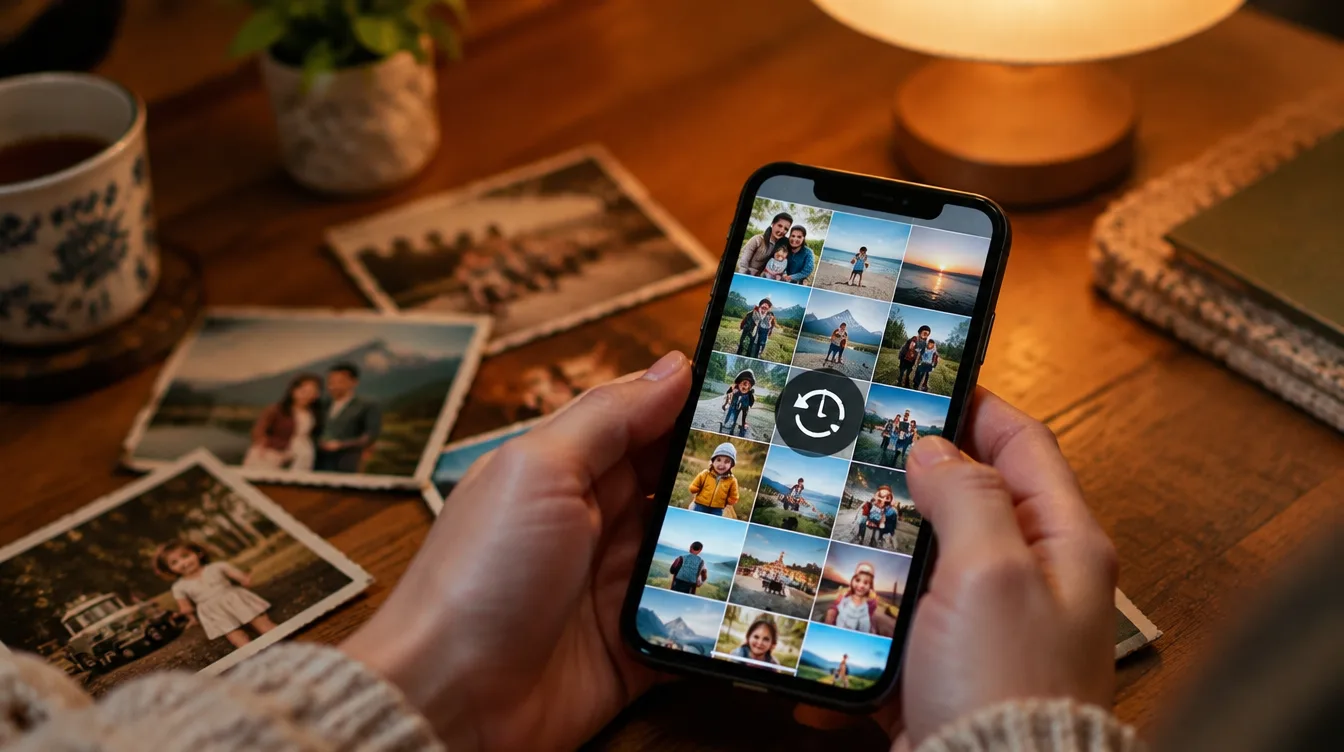
Aplikace pro úpravu fotografií: vytvářejte úžasné koláže a montáže v telefonu.
 Dát Renato
1 159
Dát Renato
1 159

Blíží se maminčiny narozeniny a v galerii máte dvacet fotek z vašeho posledního výletu, “před a po”, které chcete všem ukázat. Dobrá fotomontáž tohle všechno vyřeší v jednom snímku. Dříve to vyžadovalo počítačové programy a hodiny práce. Dnes si s aplikací pro fotomontáž vyberete šablonu, prohodíte obrázky a výsledek máte připravený k publikaci za méně než pět minut, přímo v telefonu.
V tomto průvodci uvidíte, co můžete s těmito aplikacemi vytvořit, jak krok za krokem vytvořit fotografickou koláž v Canvě, jak sloučit dvě fotografie do jedné, jak vystřihnout osobu a umístit ji na jiné pozadí, které další aplikace vynikají a jaké nápady na koláž jsou nejúspěšnější.
Co se dá dělat s aplikací pro úpravu fotografií?
- Koláže: Více fotografií uspořádaných v mřížce, mozaice nebo volném formátu, vše v rámci jednoho obrázku.
- Dvě fotky vedle sebe: Klasické “před a po”, “ty a já” nebo “včera a dnes”.
- Výstřižky: Odeberte osobu nebo objekt z fotografie a umístěte jej na jiné pozadí.
- Rámy a text: Okraje, fráze, data a názvy pro pocty a pozvánky.
- Figurky a prvky: Srdíčka, balónky, hvězdy a tisíce hotových dekorací.
- Videomontáže: Fotografie blikají jedna po druhé, doprovázené hudbou a přechody.
- Efekty s umělou inteligencí: Vylepšete pixelované fotografie, vymažte objekty a vytvořte nová pozadí.
Proč používat Canvu k vytváření fotokoláží?
Canva je jednou z nejpoužívanějších designových aplikací na světě s více než 500 miliony stažení a hodnocením 4,8 na Google Play, a také verzí pro iPhone. Její tajemství spočívá v šablonách: nezačínáte od nuly, pouze měníte fotografie a text v rámci předpřipraveného a krásného rozvržení.
- Tisíce šablon koláží: Na narozeniny, svatby, výlety, Den matek, výročí, promoce a mnoho dalšího.
- Mříže a rámy: Přetáhněte fotografie do vyhrazených prostor a automaticky se umístí na svá místa.
- Editor fotografií s umělou inteligencí: Odstraňovač pozadí, magická guma pro mazání objektů a optimalizaci pixelovaných fotografií.
- Texty a zdroje: Stovky stylů písma s barvami a efekty.
- Knihovna prvků: Samolepky, tvary, ikony a ilustrace k ozdobení koláže.
- Videomontáž: Proměňte své fotografie ve video s hudbou, připravené pro Stories a Reels.
- Velikosti hotových výrobků: Příspěvek, příběh, obálka, pozvánka a tapeta ve správném formátu pro každou síť.
Stažení je zdarma a bezplatná verze již obsahuje spoustu šablon, mřížek, textu a prvků. Některé funkce, jako například odstranění pozadí, jsou k dispozici v Canva Pro.
Jak krok za krokem vytvořit koláž z fotografií v Canvě.
- Nainstalujte si Canvu pomocí tlačítka v horní části této stránky nebo z Google Play či App Storu.
- Přihlaste se pomocí svého účtu Google, Facebook, Apple nebo e-mailu.
- Do vyhledávacího řádku zadejte fotografická koláž nebo téma montáže, například “narozeniny” nebo “Den matek”.
- Vyberte si šablonu, která se vám líbí, a klepnutím na ni ji otevřete v editoru.
- Klepněte na každou fotku modelu a nahraďte ji svou vlastní, vyberte si ji z galerie.
- Upravte text jmény, daty a frázemi. V případě potřeby změňte písma a barvy.
- Klepněte na + přidat samolepky, rámečky a další prvky.
- Klepněte na Sdílet a pak v Jít dolů uložit do galerie nebo poslat přímo na WhatsApp a Instagram.
Jak spojit dvě fotografie do jedné
Je to nejvyhledávanější montáž, ideální pro fotografie před a po, fotografie párů a srovnání:
- V Canvě si vytvořte design ve vámi preferovaném formátu, například čtvercový příspěvek nebo příběh.
- Klepněte na +, OTEVŘENO Prvky a hledat mřížky.
- Vyberte mřížku se dvěma mezerami, vedle sebe nebo jednu nad druhou.
- Přetáhněte fotografii do každého prostoru. Dvojitým klepnutím na fotografii upravte její orámování.
- V případě potřeby přidejte text, například “před” a “po”, a stáhněte si obrázek.
Google Photos také slučují obrázky bez nutnosti cokoli instalovat: vyberte fotografie, klepněte na Přidat do nebo Vytvořit a vybrat Koláž.
Jak vystřihnout osobu a umístit ji na jinou fotografii.
- Otevřete fotografii dané osoby v editoru a použijte odstraňovač pozadí. Během několika sekund zůstane na obrázku pouze daná osoba.
- Vyberte novou fotografii na pozadí, například pláž, scénu z večírku nebo krajinu.
- Umístěte výřez přes pozadí a upravte jeho velikost a polohu.
- Aby fotografie vypadala přirozeně, ujistěte se, že je osoba proporcionální k pozadí, a vyberte pozadí s osvětlením podobným osvětlení původní fotografie.
Na iPhonu můžete fotku oříznout bez aplikace: otevřete fotku v aplikaci Fotky, klepněte na osobu, podržte ji a vyberte... Kopie Nebo přetáhněte výstřižek do jiné aplikace.
Další aplikace pro úpravu fotografií
- Picsart: Jeden z nejkompletnějších editorů pro mobilní telefony s více než miliardou stažení na Google Play a verzí pro iPhone. Nabízí mřížkové a volně tvarované koláže, odstraňování pozadí, více než 60 milionů samolepek, efekty s umělou inteligencí a nástroj pro tvorbu samolepek.
- Fotky Google: Je již předinstalován na mnoha telefonech s Androidem a existuje i verze pro iPhone. Vytváří rychlé koláže s šablonami a automatické montáže z vašich vzpomínek.
- CapCut: Oblíbená aplikace pro vytváření fotomontáží na video. Má připravené šablony s hudbou a přechody: stačí si vybrat šablonu a fotografie. Má více než 1 miliardu stažení na Google Play a je k dispozici i pro iPhone.
Nápady na fotomontáž, které jsou hitem!
- Narozeniny: Koláž s fotografiemi osoby v různých fázích života.
- Den matek a Den otců: Staré a současné fotografie vedle sebe s láskyplným vzkazem.
- Záležitost: Časová osa páru, od jejich prvního setkání až do současnosti.
- Výlet: Mozaika zobrazující nejlepší místa, ideální pro váš feed.
- Rok zpětně: Pozoruhodná fotka z každého měsíce.
- Před a po: Rekonstrukce domu, strava, vlasy, zahrada nebo dospívání dětí.
- Pozvánky: Baby shower, dětská oslava a svatba s fotografiemi osvěžujících.
- Tapeta: Koláž s vašimi oblíbenými lidmi na obrazovku vašeho telefonu.
Tipy pro krásnou montáž
- Používejte jasné fotografie: Malé nebo rozmazané obrázky vypadají při zvětšení na mřížce hůře.
- Vyberte doporučenou fotografii: Umístěte ten nejlepší, největší, a ostatní kolem něj.
- Kombinujte barvy: Použijte stejný filtr na všechny fotografie, aby koláž vypadala jako jeden obrázek.
- Nechte trochu prostoru pro nadechnutí: Tenký okraj mezi fotografiemi dodává všemu větší přehlednost.
- Krátký text: Krátká a čitelná věta přitahuje více pozornosti než odstavec.
- Zvolte správný formát: 4:5 pro Instagram feed, 9:16 pro příběhy a statusy na WhatsAppu a 1:1 pro čtvercové příspěvky.
- Stáhnout ve vysoké kvalitě: Preferujte soubory PNG nebo JPG v dobrém rozlišení, abyste při publikování neztratili ostrost.
Často kladené otázky o úpravě fotografií
Jaká je nejlepší aplikace na úpravu fotografií?
Canva je jednou z nejlepších, protože má tisíce hotových šablon, funguje na Androidu i iPhonu a snadno se používá. Picsart vyniká v ořezávání a efektech a CapCut je nejlepší pro editaci videa.
Je možné vytvářet fotokoláže zdarma?
Ano. Canva, Picsart, Fotky Google a CapCut jsou ke stažení zdarma a již nyní vám umožňují vytvářet koláže a montáže bez placení. Předplatné odemyká další funkce.
Jak vytvořit fotografickou koláž s hudbou?
Použijte šablony videí z CapCutu nebo Canvy: vyberte šablonu, vyberte fotografie a aplikace video sestaví s hudbou a přechody. Pak už jen uložte a zveřejněte.
Jak sloučím více fotografií do jedné?
Použijte šablonu koláže nebo mřížku v aplikaci Canva, případně vyberte fotografie z Fotek Google a zvolte Koláž. Fotografie se automaticky vejdou do vyplněných prostor.
Trpí kvalita obrazu na WhatsAppu?
WhatsApp komprimuje obrázky, aby se odesílaly rychleji. Pro obrázky vyšší kvality je odešlete jako dokument nebo povolte sdílení fotografií ve vysokém rozlišení v chatu.
Závěr
Pomocí aplikace pro úpravu fotografií můžete snímky z vaší galerie během několika minut proměnit v koláže, pocty, pozvánky a videa s hudbou. Canva nabízí hotové šablony pro každou příležitost a Picsart, Google Photos a CapCut doplňují sadu pro úpravu a montáže videí.
Nainstalujte si Canvu, vyberte si šablonu a vytvořte si svůj první design hned teď.